Субтитры к видео появляются двумя путями. Текст можно получить автоматически: речь расшифровывается, и получается файл SRT с таймкодами. Или реплики вписывают вручную. Разобраться, как сделать субтитры в видео, проще по шагам: сначала получить текст, потом наложить его на ролик. Наложить подписи можно на YouTube, в VK Видео или в видеоредакторе вроде CapCut.
Что такое субтитры к видео
Субтитры — это текст речи и звуков ролика, привязанный ко времени. Каждая реплика появляется на экране в момент, когда ее произносят, и исчезает, когда фраза заканчивается. Зритель читает текст одновременно со звуком или вместо него.
Просмотр без звука. Значительная часть пользователей смотрит ролики без звука: в транспорте, на работе, в других общественных местах. Без подписей такой зритель не поймет, о чем ролик, и быстро его закроет. Текст на экране решает эту проблему: смысл реплики понятен и в тишине.
Доступность. Подписи делают ролик доступнее для зрителей с нарушением слуха. Для них это способ понять диалог или закадровый текст.
Поиск и переработка. Текст субтитров можно скопировать и превратить в статью, пост или конспект. Как получить такой текст, разобрано в статье о том, как расшифровать видео в текст. Для обучающих роликов это двойная польза: и запись с подписями, и готовый текст урока.
Где подписи нужнее всего:
Обучающие ролики и лекции. Зритель пересматривает сложные места и цитирует определения.
Интервью и подкасты. Подписи с именами помогают следить, кто говорит.
Короткие вертикальные ролики. Их часто смотрят в ленте без звука, например субтитры для TikTok.
Ролики на иностранном языке. Перевод в подписях открывает видео новой аудитории.
Вебинары. Запись с подписями удобнее смотреть на ускоренной скорости.
Подписи бывают двух видов, и от этого зависит, как с ними работать.
Вшитые субтитры и файл SRT — в чем разница, как сохранить
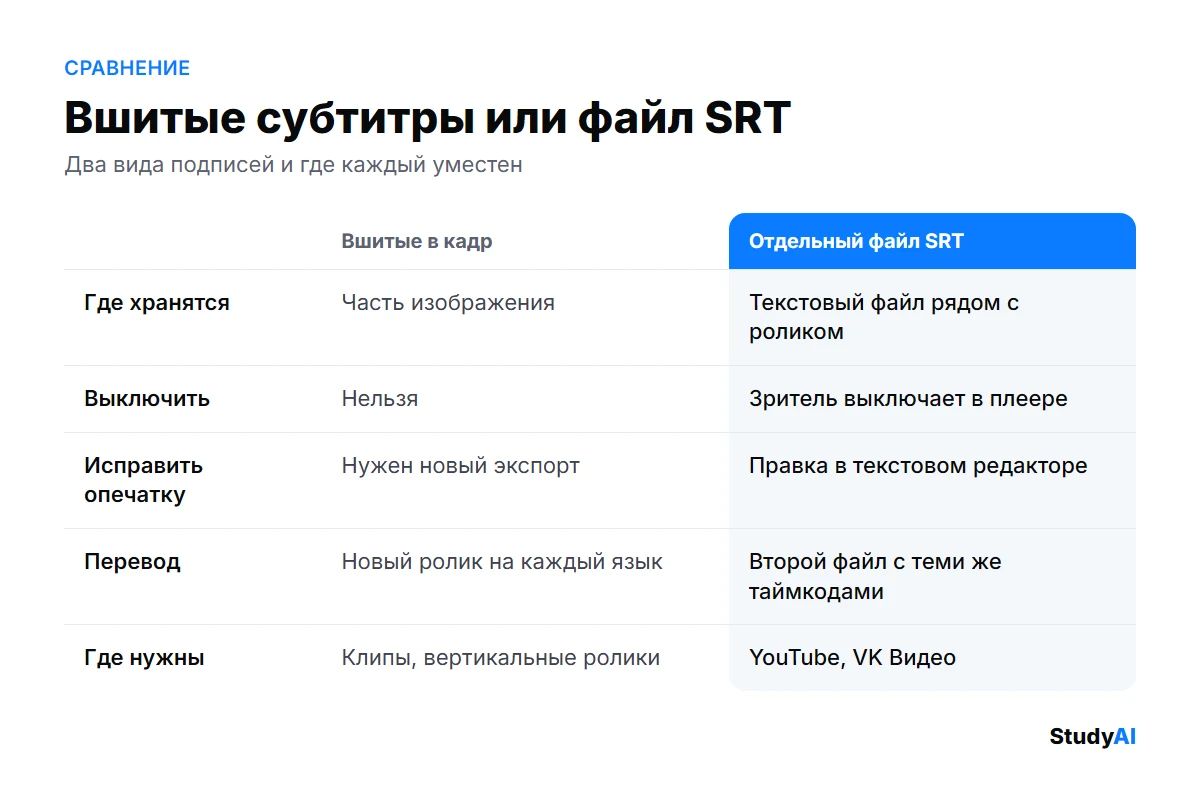
Вшитые субтитры наложены поверх кадра и стали частью изображения. Отдельный файл, чаще всего SRT, лежит рядом с роликом, и зритель сам включает или выключает подписи в плеере.
Вшитые субтитры и файл SRT: сравнение
Когда нужны вшитые. Если площадка не умеет показывать внешние подписи, текст должен быть частью кадра. Так делают для коротких вертикальных роликов в соцсетях и для клипов. Вшить субтитры в видео можно в видеоредакторе при экспорте.
Когда нужен файл. YouTube и VK Видео сами показывают загруженный файл поверх ролика и дают зрителю кнопку включения. Файл легко поправить, если нашлась опечатка, и не нужно заново экспортировать видео.
Как устроен файл SRT. Это обычный текстовый файл из пронумерованных блоков. В каждом блоке — таймкод начала и конца фразы в формате часы:минуты:секунды и сама строка текста. Файл открывается в любом текстовом редакторе, его удобно проверить глазами.
Как сохранить субтитры в видео. Путей два:
Экспортировать ролик с вшитым текстом. Получится один файл, подписи видны всегда.
Скачать файл SRT отдельно. Ролик остается без изменений, а подписи можно подключить позже на любой площадке или отдать на перевод.
Второй путь гибче. Один файл SRT подходит и для YouTube, и для VK Видео, и для видеоредактора.
Другие форматы. Кроме SRT встречается VTT: он похож по устройству и часто используется в веб-плеерах. Если площадка просит другой формат, файл обычно конвертируют, текст и время фраз при этом сохраняются. Для большинства задач достаточно SRT: его принимают и площадки, и редакторы.
Способы сделать субтитры: автоматически, в редакторе или вручную
Сделать субтитры в видео можно тремя способами. Выбор зависит от того, нужен ли отдельный файл и где идет монтаж.
Способ
Что нужно
Что получится
Когда подходит
Через расшифровку
запись с речью
файл SRT
нужен текст и таймкоды отдельно от ролика
Автосубтитры в редакторе
ролик в проекте редактора
вшитый текст в кадре
монтаж уже идет в этом редакторе
Вручную
текст реплик и дорожка звука
файл или текстовый слой
нужна точность или сложная речь
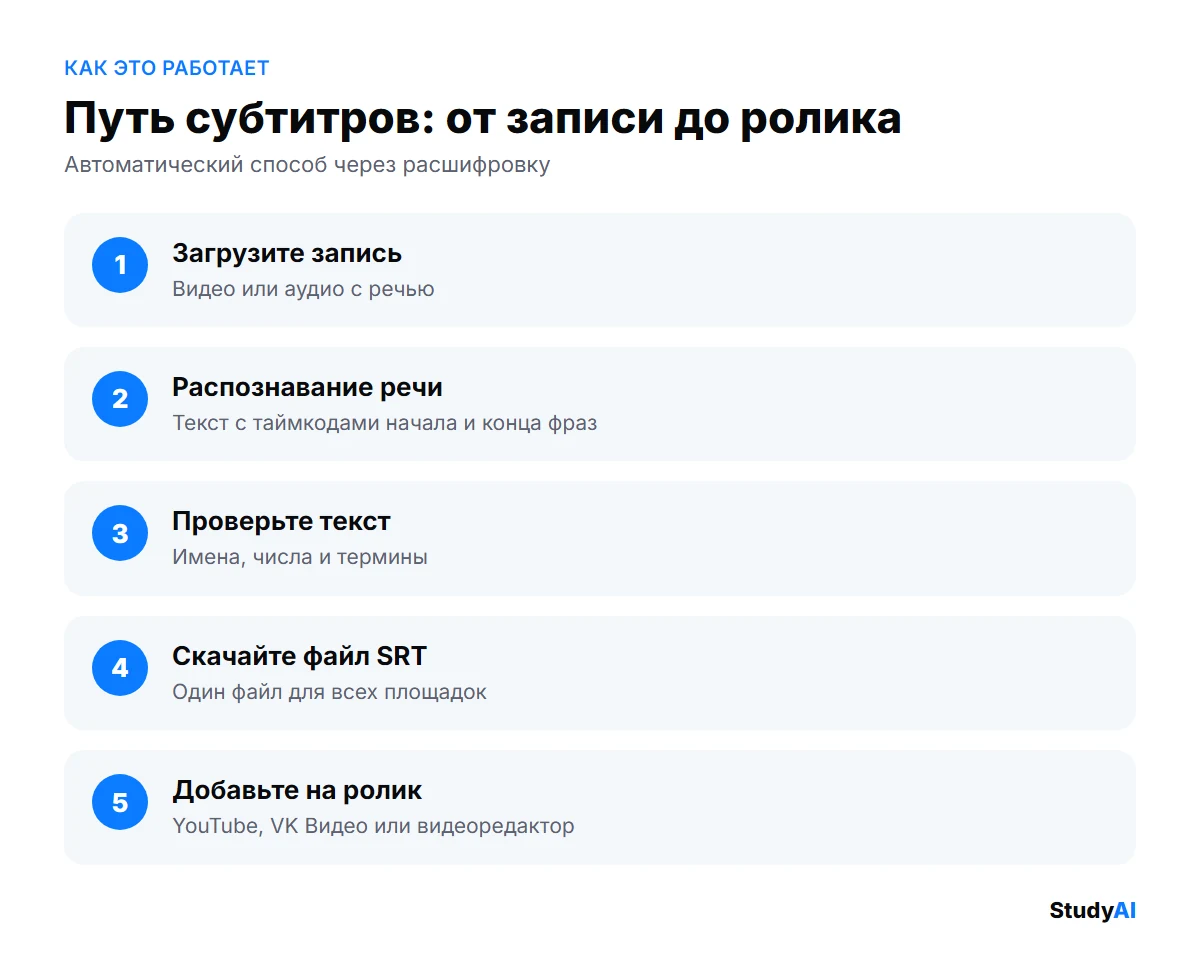
Автоматический способ. Сделать субтитры в видео автоматически помогает распознавание речи. Сервис превращает звуковую дорожку в текст и сразу размечает его таймкодами. Так работают и наши субтитры к видео. Порядок такой:
Загрузите видео или аудио с устройства.
Выберите язык речи на записи.
Запустите распознавание.
Получите текст с таймкодами.
Скачайте результат как файл SRT.
Путь субтитров: от записи до ролика
Какой способ выбрать. Если ролик уже смонтирован и его нужно выложить на YouTube или в VK Видео, удобнее получить файл SRT через расшифровку. Если монтаж только идет, проще включить автосубтитры в редакторе и сразу настроить оформление. Ручной способ оставьте для коротких роликов со сложной речью, где автоматике не доверяете.
Как подготовить запись. Чем чище звук, тем меньше правок. Уберите фоновую музыку на время речи, если это возможно. Говорите ближе к микрофону и не перебивайте друг друга. Обрежьте длинные паузы и заставки без речи, чтобы не тратить на них время распознавания.
Что проверить после. Распознавание речи чаще всего ошибается в именах, числах и профессиональных терминах. Перечитайте такие места до того, как добавить субтитры в видео. Беглая проверка занимает пару минут и избавляет зрителя от непонятных строк.
Если ролики выходят часто. Удобно один раз решить, как делать субтитры в видео, и держать один порядок: расшифровка, проверка, загрузка файла на площадку. Тогда подписи появляются в каждом выпуске без ручного набора. Для коротких клипов под вертикальный формат подойдет создание субтитров к видео с последующим вшиванием в редакторе.
Как получить файл субтитров через транскрибатор StudyAI
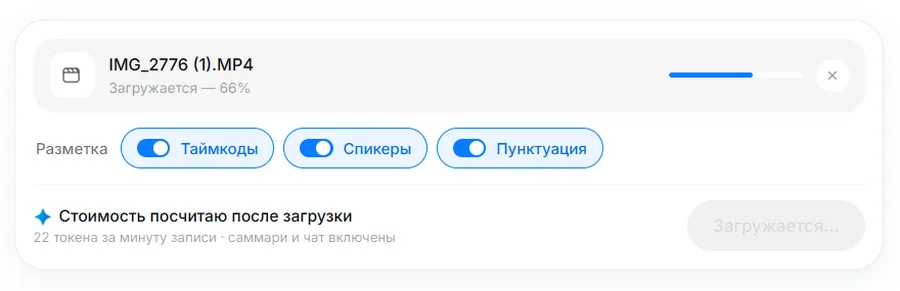
В транскрибаторе StudyAI файл субтитров получается в три шага: загрузить запись, дождаться расшифровки, скачать SRT.
Загрузка видео в транскрибатор StudyAI с переключателями «Таймкоды», «Спикеры», «Пунктуация»
Что можно загрузить. Транскрибатор принимает MP4, MOV, WEBM, а также аудио MP3, WAV, M4A и OGG. Один файл — до 2 ГБ и 3 часов записи. Этого хватает на лекцию, подкаст или рабочую встречу целиком.
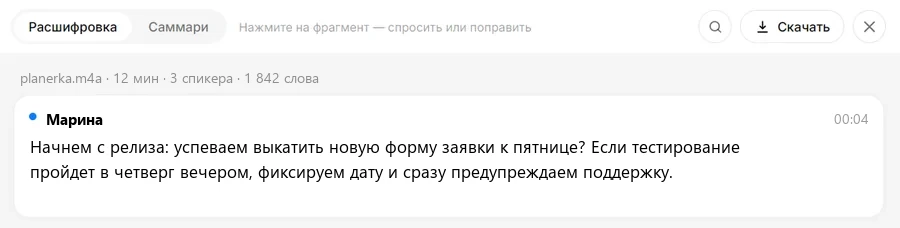
Что получится. Текст приходит с таймкодами, пунктуацией и разделением на до 10 спикеров. Скачать результат можно в DOCX, TXT, SRT, PDF или MD. Для видеоредактора и площадок нужен именно SRT, остальные форматы удобны для чтения. Разделение по спикерам помогает в интервью и подкастах: видно, где заканчивается одна реплика и начинается другая.
Расшифровка в StudyAI: реплики по спикерам с метками времени
Чего транскрибатор не делает. Он готовит текст и файл SRT. Наложить подписи на ролик нужно уже на YouTube, в VK Видео или в видеоредакторе.
Что делать с файлом дальше. Скачанный SRT загрузите на YouTube через Творческую студию или в VK Видео через вкладку «Субтитры». Шаги для обеих площадок — ниже в статье. Если нужен еще и текст для поста или конспекта, скачайте DOCX из той же расшифровки: повторно загружать ролик не нужно.
Стоимость. Расшифровка списывает 22 токена за минуту записи. Саммари и чат по записи входят в эту стоимость. При регистрации мы даем 50 токенов — это 2 минуты расшифровки бесплатно. Если роликов много, посмотрите на тариф LITE.
Объем
Цена
Токенов
Минут записи
При регистрации
бесплатно
50
2
Тариф LITE
199 руб. на 7 дней
400
18
Минуты — это токены, деленные на 22 и округленные вниз. Транскрибатор входит в общую подписку StudyAI, отдельно оформлять доступ к нему не нужно.
Для каких роликов подходит. Лекции и вебинары, интервью, подкасты, записи созвонов и обучающие ролики. Для коротких клипов из соцсетей тоже, если в них есть речь. Ролик без голоса, только с музыкой, расшифровывать бессмысленно: текста в нем нет. Если в записи говорят несколько человек, включите разделение по спикерам, а потом переименуйте номера в имена.
Сделать субтитры к видео вручную можно так: речь расшифровывают самостоятельно (порядок для звука — в статье о том, как перевести аудио в текст), а потом размечают время появления и исчезновения каждой фразы. Работают в редакторе субтитров или прямо в видеоредакторе.
Разбивка на фразы. Текст делят на короткие куски: не больше двух строк и немного знаков в строке. Подпись должна успеть прочитаться, пока она на экране. Длинная фраза на весь экран сменится раньше, чем зритель ее дочитает.
Тайминг. Время выставляют по дорожке звука. Отмечают момент, когда звучит первое слово фразы, и момент, когда реплика заканчивается. Оставляйте небольшой запас, чтобы текст не исчезал слишком рано.
Когда ручной способ оправдан. Для большинства роликов быстрее получить текст автоматически и поправить несколько слов. Создать субтитры в видео вручную стоит в трех случаях:
узкие термины, которые распознавание будет искажать снова и снова;
несколько языков, которые меняются внутри одной фразы;
обучающее видео, где точность формулировки важнее скорости.
Правила хорошего субтитра. Неважно, как получен текст, читаться он должен одинаково легко:
Одна подпись — одна мысль или законченная часть фразы.
Не больше двух строк на экране одновременно.
Имя и фамилию, число и единицу измерения не разрывают между строками.
Подпись появляется вместе с началом речи, а не до нее.
Для доступности важные звуки обозначают коротким словом, например «смех», «музыка» или «аплодисменты».
Где размечать вручную. Подойдет любой видеоредактор с текстовым слоем: текст ставят на дорожку и растягивают по времени реплики. Другой путь — набрать файл SRT в обычном текстовом редакторе, по образцу из готового файла. Он проще, но время фраз придется подбирать на слух.
Частый компромисс — получить черновик автоматически, а потом вручную поправить текст и тайминг. Так добавить субтитры в видео получается быстрее, чем набирать все с нуля.
Как добавить готовые субтитры на видеоплощадке
YouTube и VK Видео принимают готовый файл через свой редактор. Вшивать подписи заранее для них не нужно.
Площадка
Файл SRT
Вшитые
Как добавить
YouTube
да
не обязательно
Творческая студия, раздел «Субтитры»
VK Видео
да
не обязательно
редактор ролика, вкладка «Субтитры»
Клипы VK
нет
да
вшить в редакторе до загрузки
Видеоредактор
импорт или автосубтитры
при экспорте
вкладка с текстом или подписями
На YouTube
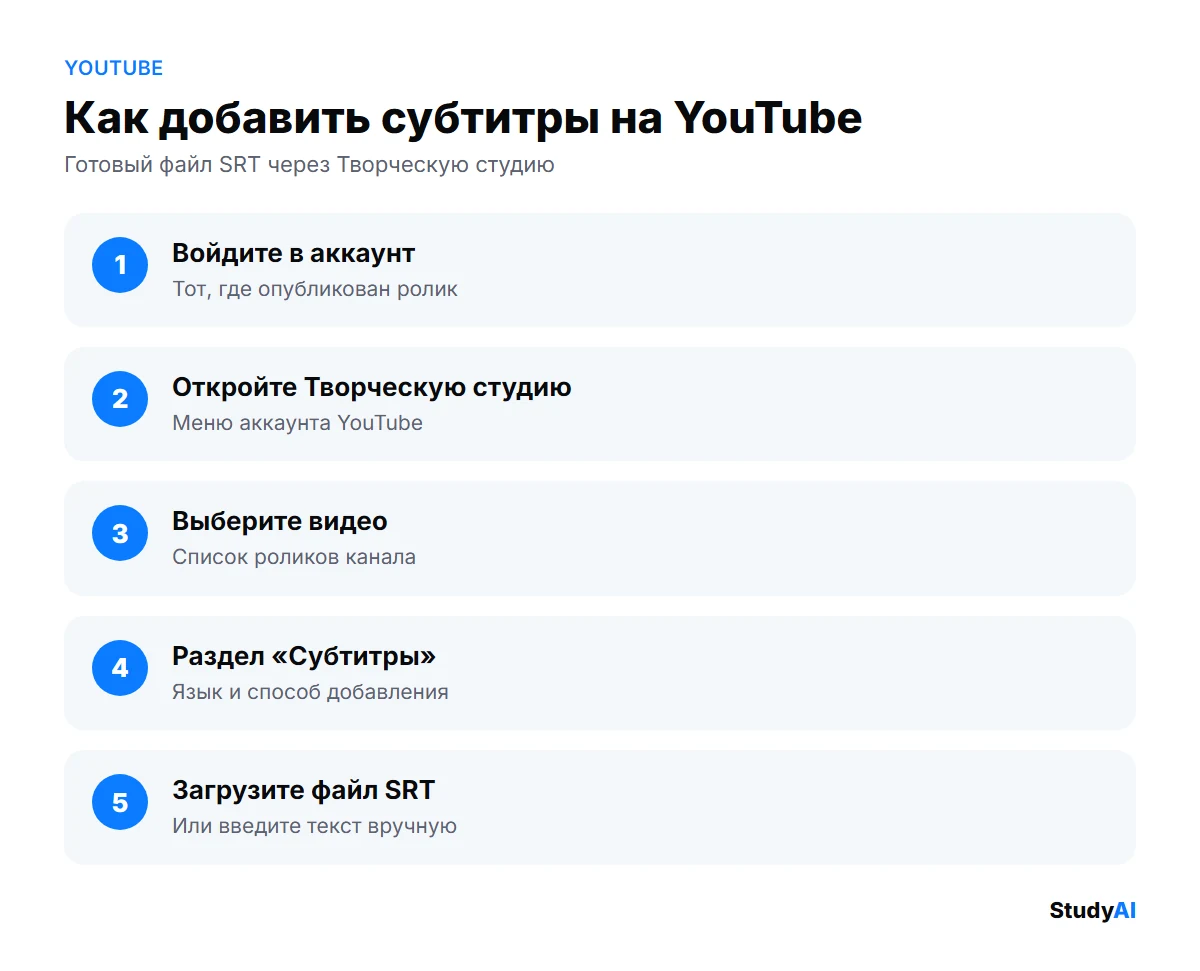
Готовый файл или текст добавляют в Творческой студии:
Войдите в аккаунт YouTube.
Откройте Творческую студию.
Выберите нужное видео.
Перейдите в раздел «Субтитры».
Загрузите файл SRT или введите текст вручную.
Субтитры на YouTube: 5 шагов в Творческой студии
YouTube умеет создавать автоматические подписи сам, без отдельного файла. Без проверки их точность ниже, особенно на именах и терминах. Если важна аккуратность, загрузите свой проверенный файл.
Если автоподписи уже есть. Их можно поправить в том же разделе «Субтитры» Творческой студии: откройте дорожку и исправьте ошибки в тексте. Но при большом числе ошибок быстрее загрузить свой файл SRT, чем править каждую строку.
В VK Видео
К обычному ролику во ВКонтакте подписи добавляют через редактор при загрузке или редактировании ролика. Сделать субтитры в ВК видео можно так:
Загрузите новый ролик или откройте уже опубликованный.
Перейдите во вкладку «Субтитры».
Загрузите готовый файл или введите текст вручную.
В клипах VK штатного включения подписей нет. Там подписи вшивают в кадр заранее, в видеоредакторе, и только потом загружают ролик. Если ролик уже опубликован, подписи можно добавить позже: откройте его редактирование и загрузите файл во вкладке «Субтитры». Перезаливать сам ролик не нужно. Подробности для этой площадки собраны на странице субтитры для видео ВКонтакте.
Как сделать субтитры в CapCut и других видеоредакторах
В видеоредакторах подписи создают прямо при монтаже: автоматически по дорожке звука или вручную текстовым слоем. CapCut — самый частый пример, это приложение для субтитров в видео на телефоне и компьютере.
Сделать субтитры на видео в CapCut можно так:
Загрузите видео в проект.
Откройте вкладку «Текст».
Выберите «Автосубтитры».
Дождитесь, пока CapCut распознает речь по дорожке звука.
Поправьте текст и оформление: шрифт, цвет, положение на экране.
Ограничение. В веб-версии CapCut автосубтитры работают для видео короче 20 минут. Для длинной записи текст удобнее подготовить заранее, расшифровкой, и наложить на видео в CapCut из готового файла.
Оформление. Подписи должны читаться на любом фоне. Выбирайте контрастный цвет текста или подложку под строкой. Не ставьте текст поверх важных деталей кадра и лиц. В вертикальном ролике держите подписи выше нижнего края: там их часто перекрывает интерфейс площадки.
Другие программы. Любая программа для субтитров к видео устроена похоже. Нужно загрузить ролик, найти пункт с автоматическими подписями или текстовым слоем и сделать экспорт. На выходе получится вшитый текст или отдельный файл. Разница между программами в расположении кнопок и вариантах оформления.
Экспорт. При экспорте из редактора текст становится частью кадра. Сохраните проект, а не только готовый ролик: так опечатку можно будет поправить без повторной разметки. Если площадка принимает отдельный файл, проверьте, умеет ли ваш редактор выгружать его рядом с видео.
Если речи много. Для лекции или подкаста на час удобнее сначала получить файл SRT, а в редакторе только поправить оформление. Так автосубтитры не упрутся в лимит длины, а текст будет проверен заранее.
Как перевести субтитры на другой язык
Перевод субтитров делают двумя путями. Можно перевести текст в том же сервисе, где его распознали. Или загрузить готовый файл SRT в отдельный инструмент перевода.
Как это работает. Перевод субтитров идет после распознавания речи. Сначала получается текст на языке оригинала с таймкодами. Затем текст переводится на выбранный язык, а таймкоды остаются на месте. Автоматический перевод доступен сервисам на основе ИИ, обычно на десятки языков.
Что проверять. Машинный перевод может сохранить ошибку распознавания или добавить свою. Чаще всего страдают имена, числа и специальные термины. Разговорные обороты и шутки тоже переводятся не всегда точно.
Как проверить перевод. Включите ролик и читайте перевод вместе с речью. Сверьте имена, числа и термины с оригиналом. Проверьте, что фразы не стали длиннее: в переводе текст часто растягивается, и подпись не успевает прочитаться. Длинные строки сократите или разделите.
Русские субтитры к английскому видео. Это самый частый случай. Сделать русские субтитры на английском видео можно в два шага. Сначала распознается английская речь, и получаются английские субтитры к видео. Затем текст переводится на русский, а время фраз сохраняется. Сам английский текст без перевода дает страница видео в текст на английском. Если нужен только русский текст, смотрите русские субтитры к видео.
Субтитры на английском языке к своему ролику. Если нужно сделать субтитры на английском языке к русскому видео, путь обратный: распознайте русскую речь, переведите текст на английский и загрузите второй файл SRT. Перевод субтитров в отдельный файл удобен тем, что зритель выбирает язык сам. А если нужно перевести английские субтитры в видео на русский, загрузите готовый файл SRT в инструмент перевода: таймкоды сохранятся.
Частые вопросы о субтитрах к видео
Можно ли сделать субтитры без программы, прямо в телефоне?
Да. Текст субтитров можно получить в сервисе расшифровки, открытом в браузере телефона. Наложить подписи на телефоне можно в мобильном видеоредакторе, например в CapCut. Готовый файл SRT потом загружают на YouTube или в VK Видео.
Что делать, если автоматические субтитры ошиблись в словах?
Поправьте текст вручную в том же редакторе, где его получили. Распознавание речи чаще всего ошибается в именах, числах и терминах. Такие места стоит перечитать до публикации. Файл SRT можно открыть в любом текстовом редакторе и исправить там.
Можно ли сразу сделать субтитры на двух языках?
Обычно через два файла. Один файл SRT содержит один язык. Для второго языка текст переводят и сохраняют второй файл с теми же таймкодами. На YouTube зритель сам выбирает нужный язык подписей.
Нужно ли вшивать субтитры, если видео публикуется на YouTube?
Нет, YouTube сам показывает загруженный файл SRT поверх ролика. Вшивать текст в кадр нужно для площадок без поддержки внешних подписей, например для клипов VK. Файл к тому же проще исправить, если нашлась опечатка.
Что выбрать: файл SRT или вшитые субтитры?
Для YouTube и VK Видео выбирайте файл SRT. Его проще исправить, и зритель может выключить подписи. Вшитые подписи нужны там, где плеер не показывает внешние файлы. Часто делают оба варианта из одной расшифровки.
Можно ли добавить субтитры к видео с несколькими говорящими?
Да. При автоматической расшифровке текст делится по спикерам, в нашем транскрибаторе — до 10 говорящих. Так видно, где заканчивается одна реплика и начинается другая. Подробнее о том, как работает диаризация.
Что делать, если в видео смешаны русская и английская речь?
Выбирайте сервис, который понимает смешанную речь. Наш транскрибатор распознает русскую и английскую речь в одной записи и работает с 60 языками. Английские термины после расшифровки все равно стоит проверить. Перевод на один язык делают уже по готовому тексту.

 Инструкции