Вставить себя в видео с хором можно с помощью нейросети: фотография задает внешность нового участника, а видео — его движения и положение в группе. В промпте нужно точно указать, кого заменить и какие детали сцены сохранить.
Ниже разберем два сценария: замена одного человека и новый состав всего хора. Начните с короткого теста одного персонажа. Так проще заметить ошибки на поворотах головы и уточнить запрос до обработки длинного ролика.
Что меняется при замене персонажа в видео
Для замены одного участника фотография должна определять его лицо, а видео — расположение в кадре, одежду и движения. Остальные люди сохраняют свои роли. Такой запрос удобен, если вы хотите вставить свое лицо в хор и оставить сцену узнаваемой.
Замена всей группы требует другого референса: общего изображения с новым составом. На нем нужно ясно показать ряды и отдельные лица. Несколько похожих портретов без указания позиций оставляют модели слишком много вариантов для распределения персонажей.
Сначала меняйте только внешность. Новый фон, одежда, ракурс и дополнительные действия одновременно усложняют задачу. Когда движение и лицо вас устраивают, можно переходить к изменению остальных деталей.
Что подготовить перед генерацией
Короткий видеофрагмент с понятным движением
Возьмите свой исходный ролик или видео, которое можете использовать в проекте. Для первого теста выберите непрерывный фрагмент, где нужный человек хорошо виден и заметно поворачивает голову. Уберите заставки, крупные подписи и паузы, которые не должны попасть в результат.
Начать удобно с участка примерно на пять секунд, если такая длительность доступна в выбранном режиме. Это рекомендация для проверки, жесткого предела загрузки она не задает. Длительность входного файла и доступную длину генерации смотрите в интерфейсе перед запуском.
Если ролик длиннее доступной генерации, разделите его на части по естественным изменениям действия. Во всех частях используйте одинаковый портрет, описание роли и формат кадра.
Портрет нового участника
Подойдет четкая фотография одного человека с открытым лицом и ровным освещением. Желательно видеть голову и плечи. Сильные тени, размытие, закрывающие лицо волосы и обрезанный подбородок мешают прочитать внешность.
Если хотите сохранить одежду из видео, прямо напишите это в промпте. Фотография в таком сценарии задает внешность, весь наряд она не переносит. Для полностью вымышленного персонажа можно использовать заранее сгенерированный портрет.
Однозначное описание роли
Модель должна понимать, к кому относится фотография. Укажите положение человека, ряд и одежду: например, «центральный участник первого ряда в светлом костюме». Описание «замени мужчину» слишком расплывчато для большой группы.
Основной промпт ниже рассчитан на центрального участника. Если заменяете человека сбоку или в заднем ряду, исправьте эту строку перед генерацией.
Какую нейросеть использовать для видео с хором
Основной вариант для первого теста — Seedance на StudyAI. На странице модель называется Seedance 2.5 Lite. Ее описание предусматривает работу с референсами; в интерфейсе вы добавляете материалы и выбираете параметры генерации.
Альтернативный вариант — MiniMax H3: страница модели описывает создание видео по тексту, изображениям, видео и аудио. Доступные вложения, длительность и стоимость зависят от режима. Для сравнения используйте один и тот же короткий фрагмент и портрет.
Другие варианты доступны в каталоге нейросетей для видео и аудио. Поддержка референсов сама по себе не гарантирует точную замену: оценивайте сохранение внешности и движения по результату пробного запуска.
Пошаговая инструкция: как заменить человека в хоре
Шаг 1. Откройте генератор с готовым промптом
Перейдите в Seedance по кнопке выше и войдите в аккаунт StudyAI. Проверьте текст в поле: в нем должна быть указана роль человека, которого вы хотите заменить. Если генератор уже открыт, скопируйте промпт из блока ниже.
Шаг 2. Добавьте видео и портрет
Загрузите короткий видеофрагмент и фотографию нового участника через добавление медиа. Убедитесь, что оба файла присутствуют в запросе. Текст должен разделять их роли: видео отвечает за движение и камеру, портрет — за внешность.
Если используемый режим предназначен только для первого и последнего кадра, проверьте доступный режим работы с видео-референсом. Один портрет не содержит точной последовательности наклонов и поворотов из исходной сцены.
Шаг 3. Выберите настройки теста
Для вертикального результата выберите 9:16, если этот формат доступен. Сопоставьте выбранную длительность с длиной тестового фрагмента. Начните с базового доступного качества и проверьте стоимость до запуска.
Соотношение сторон, качество и длительность задаются в настройках генератора. Упоминание 9:16 в промпте дополняет настройки, но не заменяет их.
Шаг 4. Уточните промпт для одного участника
В этом запросе меняется только центральный персонаж. Его одежда и движения остаются из видео. Если хотите изменить наряд, сделайте это отдельным тестом после проверки лица.
Шаг 5. Проверьте результат в движении
Посмотрите ролик целиком, затем остановите его на повороте головы, перекрытии соседней фигурой и последнем кадре. Удачный неподвижный кадр еще не означает, что внешность сохраняется во всем видео.
Новый участник остается на своем месте и сохраняет черты лица.
Одежда не переходит к соседнему человеку.
У остальных участников сохраняются лица и позиции.
Наклоны головы и движения корпуса следуют видео-референсу.
Руки, границы одежды и фон не меняются случайным образом.
Если одна деталь не получилась, исправьте ее в следующем запросе. Например, уточните ряд или сократите участок с перекрытием лица. Не меняйте сразу весь промпт: иначе сложнее понять, что помогло.
Шаг 6. Обработайте остальные части и соберите ролик
Для следующих фрагментов используйте тот же портрет и описание роли. Сохраняйте одинаковые формат и качество. Перед каждой генерацией проверяйте, что к запросу приложена нужная часть видео.
Соедините результаты в видеоредакторе. На стыках сравните размер головы, положение тела и направление камеры. Уберите повторяющийся кадр или короткую паузу. Если добавляете музыкальную дорожку, совместите заметные движения с нужными моментами звука и проверьте синхронизацию до конца.
Как заменить всех участников хора
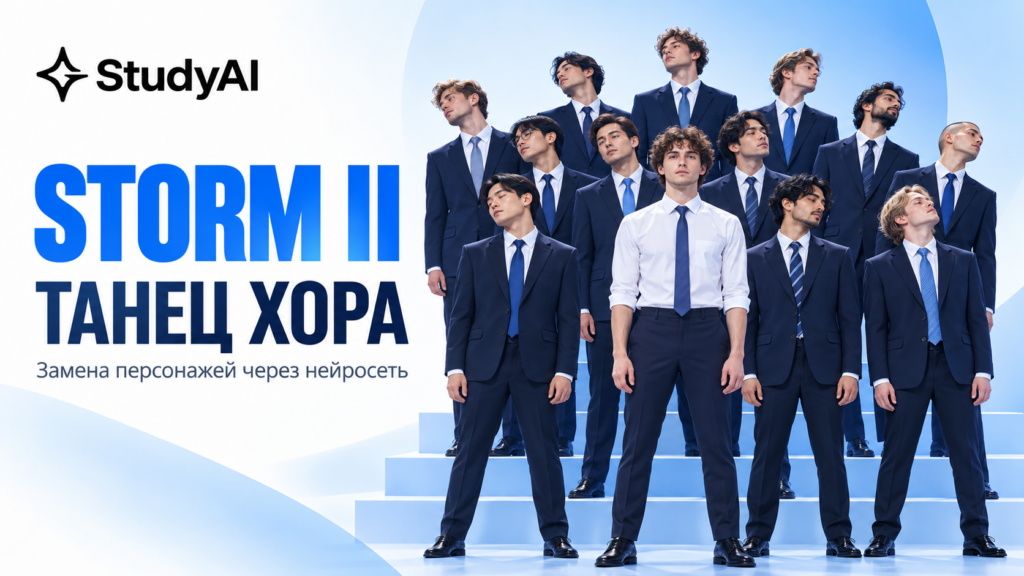
Подготовьте групповое изображение нового состава: те же позиции, число людей и расположение рядов, что в выбранной сцене. Можно использовать вымышленных персонажей с разными лицами и одеждой. Центральную роль и границы рядов сделайте заметными.
Загрузите групповое изображение вместе с коротким видео. Начните с общего плана, где участники видны раздельно. Одновременная замена всей группы сложнее: лица могут смешиваться или переходить между соседями.
Если модель путает персонажей, уменьшите число замен. Сначала обработайте передний ряд или одного заметного участника. Для нескольких частей сохраняйте одно групповое изображение и одинаковое описание позиций.
Как изменить фон и одежду
После удачного теста добавьте конкретное изменение: цвет костюма, материал стены, свет или новое место. Перечислите, что при этом сохраняется: ряды, расстояния между людьми, движения и камера.
Для сложной сцены формулировку поможет подготовить генератор промптов StudyAI. Опишите задачу и приложите требования к внешности и движению. Затем проверьте, что в итоговом запросе нет лишних действий или противоречивых указаний.
Что делать, если результат не получается
Лицо меняется на поворотах
Возьмите более четкий портрет и сократите тест до участка, где лицо дольше остается открытым. Уберите дополнительные изменения одежды и фона. В промпте сохраните требование удерживать внешность при повороте.
Нейросеть заменяет соседних людей
Уточните ряд, сторону кадра и одежду выбранного участника. Проверьте, что портрет содержит одного человека. Если основная задача — замена одного лица, уберите просьбы обновить весь хор.
Лица смешиваются или появляются лишние участники
Согласуйте количество людей и позиции на групповом изображении с видео. Выберите общий план с меньшим числом перекрытий. Если ошибка повторяется, начните с одного ряда и короткого фрагмента.
Движения отличаются от референса
Уберите новые танцы, жесты и изменение ракурса. Оставьте задачу повторить последовательность действий из видео. Если важен музыкальный ритм, проверяйте его на монтаже: совпадение первого движения не гарантирует синхронизацию всего ролика.
Фрагменты плохо соединяются
Проверьте одинаковые настройки и референсы. Выберите стык с близким положением людей. Если внешность заметно отличается между частями, повторите проблемный участок с тем же портретом и более простым запросом.
Частые вопросы
Можно ли сделать хор по одной фотографии?
Одна фотография может задать внешность одного персонажа. Для повторения конкретных движений нужен видео-референс. Для разных участников подготовьте групповое изображение с понятными позициями.
Можно ли оставить одежду и изменить только лицо?
Да, такую задачу описывает основной промпт. Фотография определяет внешность, а одежда остается из видео. Результат нужно проверить на поворотах и перекрытиях: точное сохранение деталей не гарантируется одним запросом.
Нужно ли генерировать длинный ролик целиком?
Начните с короткого теста. Если движение и лицо сохраняются, обработайте остальные части. Разбиение позволяет повторить только неудачный участок и легче проверить стыки.
Кнопка передаст фотографии в Seedance?
Нет. Ссылка передает только полный текст промпта. Видео, фотографии и настройки добавляются отдельно; генерацию вы запускаете самостоятельно. Создать свой вариант видео с хором

 Инструкции