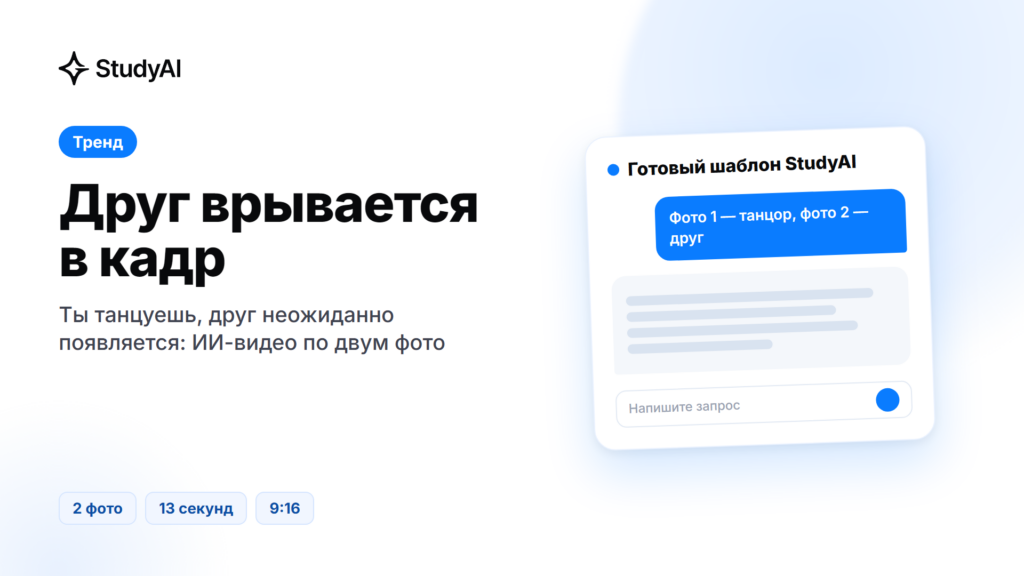
Чтобы сделать ИИ-видео «Ты танцуешь. Друг врывается в кадр», подготовьте два отдельных фото и откройте готовый шаблон StudyAI. Одному человеку достанется роль танцора на парковке, второму — того, кто неожиданно появляется перед камерой.
Снимать собственный танец и писать промпт для этого шаблона не требуется. На странице уже заданы две роли, длительность 13 секунд и вертикальный формат 9:16. Вам нужно выбрать фотографии, распределить их по персонажам и запустить создание видео.
Главный момент такого ролика — смена внимания: зритель смотрит на танцующего человека, затем в кадр неожиданно врывается второй. Поэтому роли лучше выбрать заранее. Кто будет танцевать, а кто станет сюрпризом для зрителя?
В StudyAI персонажи подписаны прямо в форме загрузки:
Персонаж 1 — «Танцует на парковке». Сюда прикрепите фото человека, которому отводите танцевальную роль.
Персонаж 2 — «Врывается в кадр». В этот блок загрузите фото друга или другого участника, который должен неожиданно появиться.
Для ролика с другом можно поставить себя в первую роль, а приятеля — во вторую. Для семейного видео выберите двух близких. Если хотите поменяться местами, измените распределение фотографий до запуска генерации: один только порядок выбора файлов не заменяет назначение по ролям.
Какие две фотографии подготовить
Для каждого участника нужен свой снимок. На странице шаблона рекомендуются четкие фотографии, на которых один человек смотрит в камеру, лицо хорошо освещено и не закрыто очками или маской.
Выберите резкие исходники. Проверьте, что глаза, нос и контур лица видны без размытия. Темный снимок с сильным шумом лучше заменить.
Оставьте одного человека в кадре. Если у вас только групповая фотография, обрежьте ее так, чтобы остался нужный участник и лицо не стало слишком маленьким.
Уберите препятствия перед лицом. Солнечные очки, маска, рука у щеки и волосы, закрывающие глаза, мешают передать внешность.
Избегайте сильных фильтров. Для узнаваемого результата лучше подходит обычный портрет с естественными чертами.
Не нужно специально фотографироваться на парковке или повторять позу танцора. В форме вы назначаете внешность двум уже заданным персонажам. Фото в полный рост на странице не указано как обязательное условие.
Как сделать видео «Ты танцуешь. Друг врывается в кадр»
1. Откройте готовый шаблон
Перейдите на страницу «Ты танцуешь. Друг врывается в кадр». Убедитесь, что перед вами два блока персонажей с подписями «Танцует на парковке» и «Врывается в кадр». Это поможет выбрать нужный сценарий среди других трендов.
Если сервис запрашивает вход, авторизуйтесь в StudyAI и вернитесь к шаблону.
2. Загрузите фото танцора
В первом блоке нажмите «Перетащите фото или нажмите, чтобы загрузить» и выберите снимок первого участника. На компьютере файл также можно перетащить в соответствующую область.
Проверьте, что в первой роли оказался именно человек, который должен танцевать. Особенно легко перепутать участников, если файлы на телефоне называются одинаково или отличаются только номером.
3. Добавьте фото второго участника
Загрузите второй снимок в блок «Врывается в кадр». У шаблона также есть общая область «Загрузите 2 фото сразу»: после такой загрузки каждое фото нужно перетащить на своего персонажа.
Перед запуском проверьте обе роли. Фото танцора должно быть в блоке 1, фото того, кто появляется, — в блоке 2. Пока фотографии не добавлены, интерфейс показывает подсказку «Загрузите фото двух людей».
4. Выберите качество и проверьте стоимость
На странице доступны варианты 720p и 1080p. Длительность и ориентация указаны отдельно: 0:13, 9:16. В основном сценарии не требуется вручную вводить 13 секунд или писать это в промпте.
На 8 октября 2026 года страница при выбранном 720p показывала стоимость 990 токенов. После выбора другого качества проверьте сумму возле кнопки еще раз. Актуальная цена перед запуском важнее цифры в инструкции.
Если делаете первую попытку, начните с проверки фотографий и ролей. Более высокое разрешение само по себе не исправит перепутанных персонажей или нечеткий исходник.
5. Нажмите «Создать видео»
Когда оба фото назначены и настройки проверены, нажмите «Создать видео». Дождитесь завершения обработки на странице. Время генерации может меняться; ориентируйтесь на состояние задачи в интерфейсе.
Посмотрите полученный ролик целиком, прежде чем повторять запуск. Проверьте узнаваемость обоих лиц, соответствие ролям и момент появления второго участника. Если доступно сохранение результата, скачайте видео через интерфейс сервиса.
Что проверить перед публикацией
Кто исполняет каждую роль. Первый участник танцует, второй появляется перед камерой. Если они поменялись местами, исправьте назначение фотографий.
Лица в движении. Проверьте не только первый кадр, но и повороты головы, приближение к камере и финал.
Формат. Шаблон рассчитан на вертикальное видео 9:16. При публикации сохраните эту ориентацию, чтобы не обрезать появление второго героя.
Звук. Прослушайте сохраненный файл. Если добавляете музыку через редактор площадки, сначала найдите момент появления второго участника, затем подберите начало аудиофрагмента под этот момент.
Проверьте ролик после добавления музыки еще раз: звук и появление персонажа должны работать вместе. Для этого не обязательно повторно генерировать видео — часто достаточно изменить начало аудиодорожки в редакторе.
Что делать, если результат не получился
Персонажи перепутались
Вернитесь к двум блокам загрузки и проверьте назначение фото. При общей загрузке двух файлов каждое фото нужно перетащить на свою роль.
Человек плохо узнается
Попробуйте другой исходник: более резкий, с открытым лицом и ровным светом. Если снимок взят из группового фото, проверьте качество после обрезки. Сначала исправьте исходник, затем решайте, нужен ли еще один запуск.
Кнопка создания недоступна
Убедитесь, что заполнены обе роли и загрузка файлов завершилась. Затем проверьте сообщения интерфейса о входе в аккаунт или доступном балансе.
Нужен другой фон или свой сценарий
У этого шаблона на проверенной странице нет поля для свободного промпта. Для собственного сюжета откройте отдельную видеомодель: там можно описать сцену и настроить генерацию. Результат будет самостоятельной вариацией, а точное повторение движений шаблона не гарантируется.
Как сделать свою вариацию с двумя персонажами
Основной путь для этого тренда — готовый шаблон с двумя ролями. Если хотите изменить место действия или развитие сцены, можно попробовать Seedance 2.5 Lite. На ее странице предусмотрены загрузка медиа, поле промпта и настройки генерации. Другие варианты доступны в каталоге видео- и аудиомоделей.
Ниже — пример запроса для самостоятельной вариации. Промпт предложен для эксперимента: он не взят из готового шаблона и генерацией не проверялся.
Ссылка подставляет текст в поле промпта. Фотографии нужно загрузить отдельно, а формат и другие настройки — выбрать в модели. Открытие ссылки не запускает генерацию. Стоимость и доступные параметры отдельной модели отличаются от готового шаблона.

 Инструкции