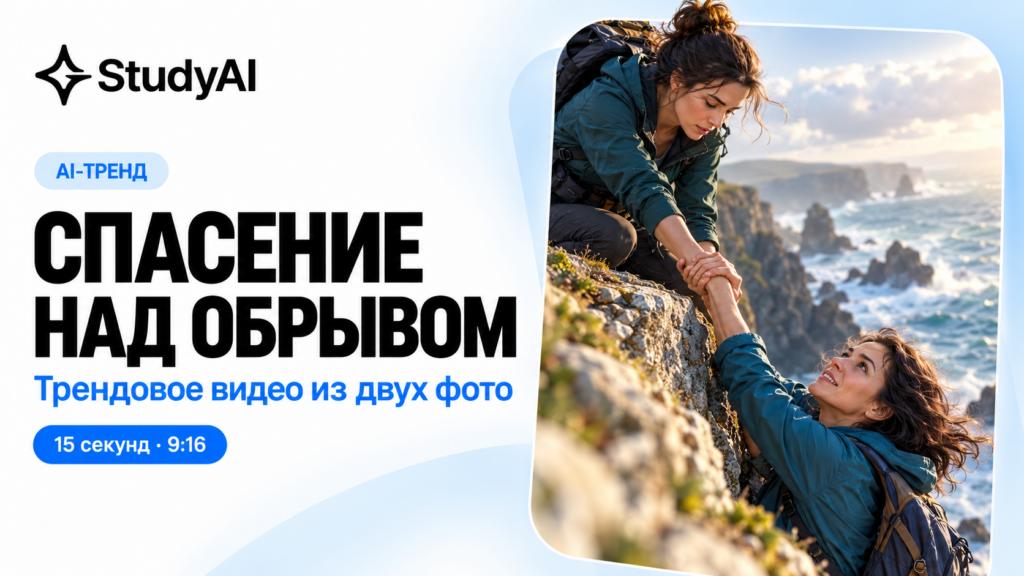
Один человек держится за край скалы над морем, другой протягивает ему руку сверху. В тренде «Спасение над обрывом» вы можете оказаться по обе стороны этой сцены: заменить двух персонажей собой и близким человеком или показать встречу двух версий себя.
В StudyAI для этого есть готовый агент «Спасение над обрывом». Ему нужны два фото, распределенные по ролям. Шаблон создает вертикальный ролик 9:16 на 15 секунд; доступны 720p и 1080p.
Сюжет держится на простом жесте: человек внизу тянется к протянутой руке, а человек наверху помогает ему выбраться. В версии с двумя близкими людьми это история поддержки. В варианте «я спасаю себя» обе роли принадлежат одному человеку, и встреча становится метафорой перемен.
Такой формат встречается под названием Save Yourself / AI Cliff Rescue. Его двухролевую идею описывает, например, официальная страница Dreamina. В готовом агенте StudyAI вы выбираете лица для заданной сцены. Чтобы менять место, настроение и развязку, понадобится отдельная генерация по промпту.
Какие фотографии подготовить
Выберите два отдельных портрета. На каждом снимке должен быть один человек с хорошо различимым лицом: взгляд в камеру, ровный свет, без маски и темных очков. В форме агента именно такие фотографии указаны как подходящие.
Для роли «Висит над обрывом» — фото человека, который окажется внизу и будет ждать помощи.
Для роли «Спасает» — фото человека, который протянет руку сверху.
Для истории о себе — можно попробовать два портрета из разных периодов взрослой жизни. Распределите более раннюю и нынешнюю версии по смыслу вашей истории; сходство и различия нужно будет проверить в результате.
Если лицо на исходном фото очень маленькое, обрежьте лишний фон. Не заменяйте портрет групповым снимком: генератору сложнее понять, чью внешность переносить. Сильная ретушь и фильтры тоже мешают оценить сходство.
Как сделать видео через готовый агент StudyAI
1. Откройте шаблон «Спасение над обрывом»
Перейдите в готовый шаблон. Проверьте название сцены и подписи двух ролей. Для этого пути не нужно составлять промпт или загружать собственный видеореференс: фото добавляются в готовый шаблон.
2. Загрузите фото для каждой роли
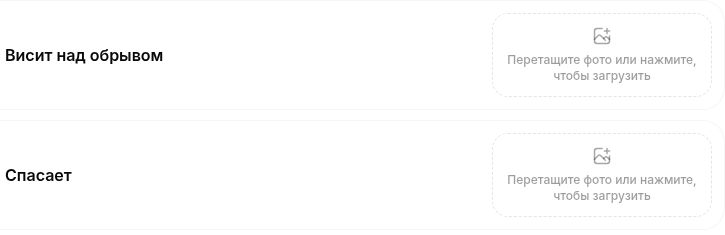
Нажмите область загрузки напротив «Висит над обрывом» и добавьте первый портрет. Затем загрузите второй напротив «Спасает». Если удобнее выбрать два файла одновременно, используйте блок «Загрузите 2 фото сразу», а потом перетащите каждый на соответствующего персонажа.
Скриншот интерфейса StudyAI: у каждой роли своя область загрузки. Перед запуском проверьте, кто находится внизу, а кто помогает сверху.
Распределение фото определяет историю. Если вы хотите показать, как друг помогает вам, ваш портрет должен стоять в роли «Висит над обрывом», а его — в роли «Спасает».
3. Выберите качество и проверьте стоимость
В форме есть два варианта: 720p и 1080p. На 12 октября 2026 года ролик на 15 секунд стоил 1650 токенов в 720p и 3750 токенов в 1080p. Актуальную цену смотрите возле кнопки запуска: она может измениться.
Скриншот интерфейса StudyAI: при выборе 1080p форма показывает стоимость 3750 токенов, длительность 0:15 и формат 9:16. Данные на 12 октября 2026 года.
Для первой проверки лиц и распределения ролей разумно начать с 720p. Более высокое разрешение добавляет детализацию, но само по себе не исправляет ошибочные лица, руки или движения.
4. Создайте ролик
После загрузки обоих фото и проверки настроек нажмите «Создать видео». Если сервис попросит войти, авторизуйтесь и снова проверьте, что выбранные фотографии и качество сохранились. Дождитесь завершения обработки.
5. Посмотрите весь результат
Проверьте ролик от начала до конца. Оба человека должны оставаться узнаваемыми, роли — сохраняться, а момент помощи — выглядеть связно. Особое внимание уделите контакту рук и переходу между положениями тела. После проверки сохраните готовое видео через доступное действие скачивания.
Как сделать свою версию сцены по промпту
Готовый агент подходит, когда нужен именно его шаблон. Для другого пейзажа, одежды или финала можно попробовать Seedance 2.5 с готовым промптом. На странице модели отдельно загрузите два фото, задайте 9:16 и 15 секунд, если эти настройки доступны для выбранного режима.
По ссылке ниже текст попадет в поле промпта. Фотографии и настройки вы добавляете отдельно; переход по ссылке не запускает генерацию. Этот сценарий — предложенный промпт для самостоятельной генерации, его результат может отличаться от готового агента.
Для такой истории возьмите два портрета из разных периодов взрослой жизни. Важно явно указать, какое фото относится к каждой роли, чтобы модель сохраняла различия между версиями.
Внешняя альтернатива — сценарий AI Cliff Rescue в Dreamina. Другие доступные инструменты StudyAI можно посмотреть в каталоге видеонейросетей. Перед выбором проверьте поддержку фото и нужной длительности: одинаковые настройки и работа с двумя лицами доступны не во всех режимах.
Что делать, если результат не получился
Персонажи поменялись местами
В готовом агенте сначала проверьте загрузку по ролям. В ручной генерации оставьте однозначное назначение: «фото 1 — человек внизу», «фото 2 — спасатель наверху». Не добавляйте других людей в описание сцены.
Лицо изменяется во время движения
Попробуйте более четкий портрет без фильтров, с лицом крупнее в кадре. Для промпта сократите резкие повороты головы, быстрые движения камеры и дополнительные действия. Оценивайте сходство во всем видео, а не только на первом кадре.
Руки сливаются или движение выглядит неправдоподобно
В самостоятельной генерации упростите действие до одной последовательности: протянуть руку, взяться за запястье, помочь подняться. Уберите параллельные события и сложные смены ракурса. Если ошибка возникла в готовом шаблоне, изменение разрешения не гарантирует исправления движения.
Нужно изменить море, погоду или финал
Для таких изменений используйте ручную генерацию. Меняйте одну деталь за попытку: например, сначала свет, затем место. Если требуется переписать сцену целиком, подготовьте описание через генератор промптов StudyAI, сохранив четкие роли двух персонажей.


 Инструкции