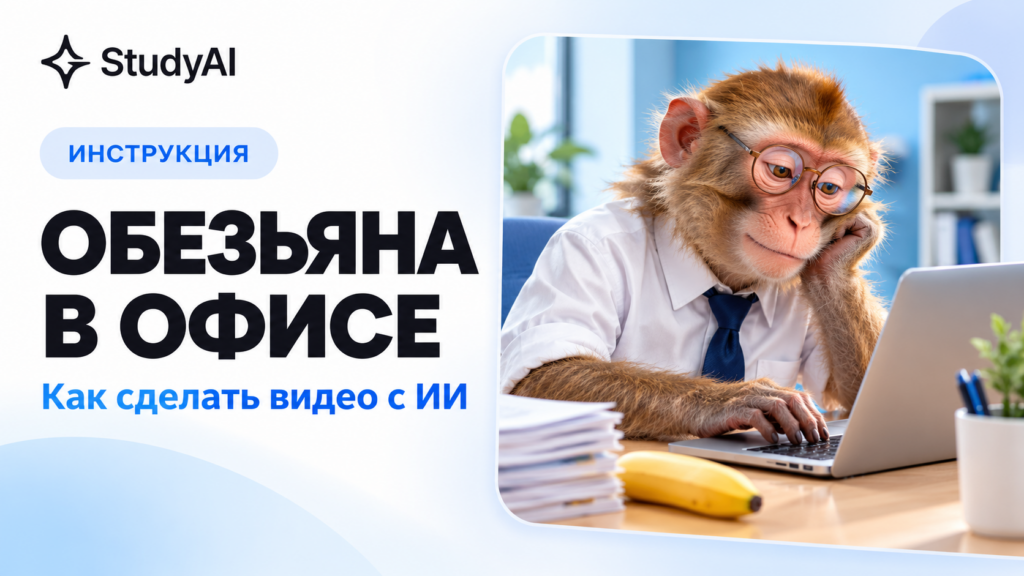
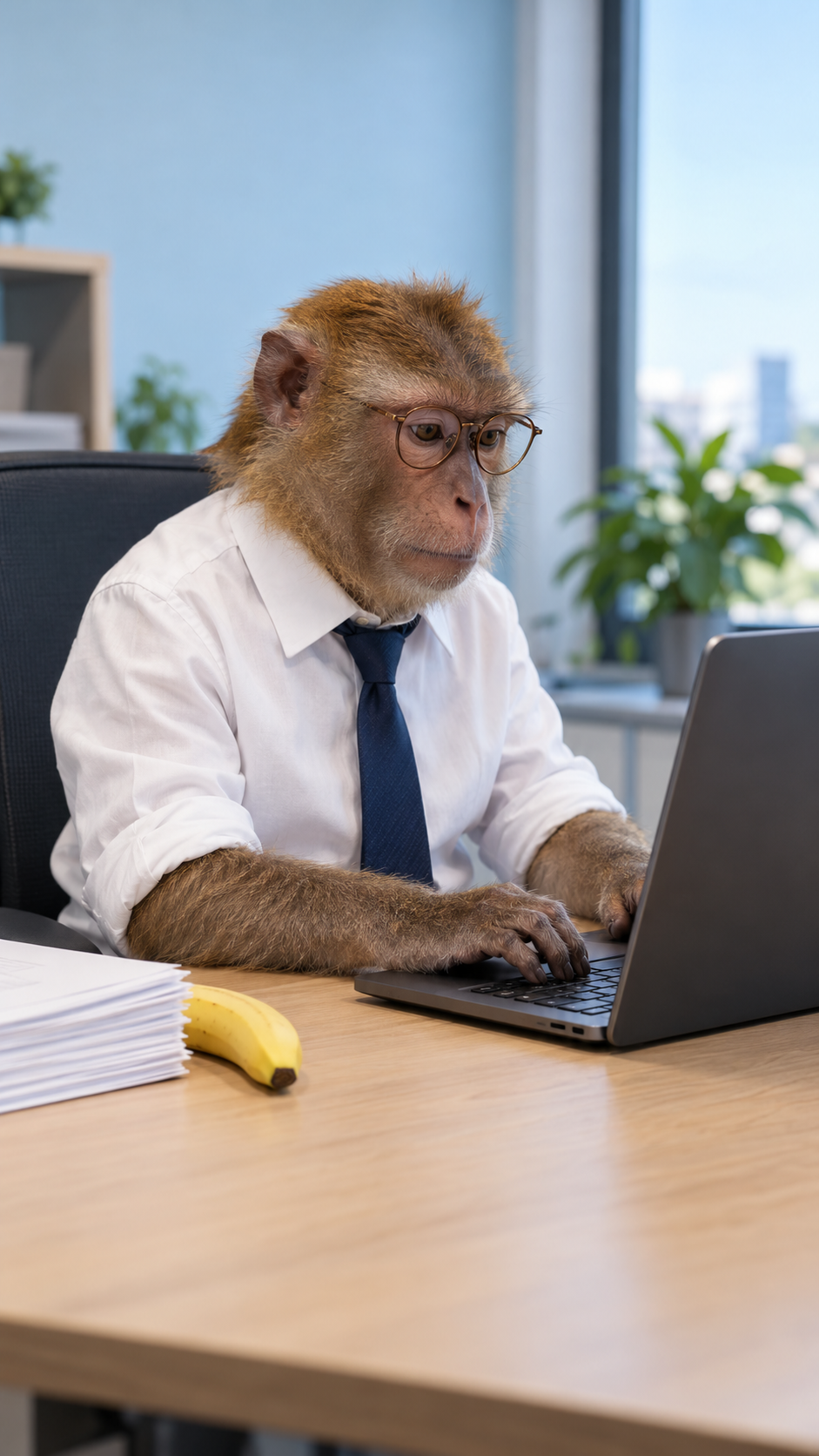
Обезьяна в рубашке и галстуке сидит за компьютером, разбирает бумаги и смотрит на рабочие задачи с усталостью офисного сотрудника. На таком контрасте строится смешное ИИ-видео: привычная обстановка, серьезный персонаж и короткая узнаваемая реакция.
Чтобы сделать собственный ролик, сначала создайте изображение обезьяны за рабочим столом, затем оживите его в видеогенераторе. Ниже — пошаговая инструкция и готовые промпты для трех сцен: работа за ноутбуком, перерыв с бананом и недовольная реакция на новые задачи.
Ссылка подставит промпт в поле ввода. Изображение нужно загрузить отдельно, настройки выбрать вручную. Генерация начнется после вашего запуска.
Какой сюжет выбрать для видео с обезьяной
Для первого ролика достаточно одного рабочего места и одного персонажа. В кадре хорошо считываются рубашка, очки, галстук, ноутбук и стопка документов. Если добавить слишком много коллег, предметов и движений, зритель может не успеть заметить саму шутку.
Обезьяна работает за компьютером. Сосредоточенно печатает, замирает и смотрит прямо в камеру. Это простой сценарий про дедлайн, понедельник или очередную правку.
Обезьяна разбирает документы. Смотрит на бумаги, касается верхнего листа и берет банан, решив устроить перерыв. Юмор строится на контрасте серьезной работы и неожиданного перекуса.
Обезьяна устала от работы. Останавливается и разводит руки ладонями вверх. Такой короткий жест подходит для реакции на новую задачу или длинное совещание.
Внешность персонажа можно менять: небольшая макака в современной переговорной, серьезный сотрудник в свободном пиджаке или уставший бухгалтер в кабинете с папками. Главное — выбрать один образ и сохранить его до конца ролика.
Самый простой способ: фрагмент клипа и фото персонажей
Проще всего вырезать из клипа понравившийся кусок до 14 секунд, загрузить его в Seedance вместе с фото персонажей и вставить готовый промпт.
Вырежьте понравившийся момент клипа длиной до 14 секунд в любом видеоредакторе — Seedance принимает входящее видео такой длины.
Откройте Seedance 2.5 в StudyAI и загрузите фрагмент как видеореференс.
Добавьте фото или картинки персонажей — по одному на каждого героя этой статьи, в том порядке, который указан в промпте.
Вставьте промпт ниже и запустите генерацию.
Проверьте результат; если звук в ролике не сохранился, наложите тот же фрагмент песни в редакторе — по длине он уже совпадает.
Отдельно собирать стартовый кадр, монтировать планы и подгонять движения не нужно: движения, ракурсы и темп берутся из фрагмента.
Способы ниже пригодятся, если исходного клипа нет или нужен полный контроль над сценой.
Что понадобится
Изображение вымышленной обезьяны за столом: собственная генерация или другой подходящий файл, который вы можете использовать.
Видеомодель с генерацией по изображению и доступный баланс для запуска.
Промпт с одним коротким действием и понятной реакцией персонажа.
При необходимости — видеоредактор для подписи и звука.
Для этого способа исходное видео не требуется. Стартовый кадр задает внешность, одежду и офис, а текст описывает движение. Это позволяет придумать собственную сцену и не зависеть от готового шаблона.
Какую нейросеть выбрать
Основной вариант в инструкции — Seedance 2.5. В каталоге StudyAI модель называется Seedance 2.5 Lite, в ней можно добавлять референсы. Для нашей задачи нужен режим с изображением: загрузите его как визуальную основу и опишите действие.
Альтернатива — Kling 3.0: он тоже создает видео по изображению. Тот же сценарий можно попробовать там, но файл, длительность и остальные параметры нужно настроить заново. Другие варианты доступны в каталоге нейросетей для видео и аудио.
Перед запуском посмотрите стоимость в выбранной модели. Доступные длительности, разрешения и цена отличаются; параметры одной нейросети не нужно автоматически переносить в другую.
Шаг 1. Создайте изображение обезьяны в офисе
Откройте генератор изображений в каталоге StudyAI и вставьте описание ниже. Для вертикального ролика выберите формат 9:16. Если уже есть подходящее собственное изображение, переходите к следующему шагу.
Пример стартового кадра для этой инструкции: лицо, очки, обе руки и предметы на столе хорошо видны
Проверьте результат до оживления: лицо и очки должны быть четкими, обе руки — видны, ноутбук — иметь нормальную форму. Пальцы не должны сливаться с клавиатурой. Если стартовый кадр уже содержит ошибку, лучше сначала исправить изображение.
Для сцены с документами оставьте бумаги и банан в кадре. Не закрывайте их монитором: персонажу предстоит взаимодействовать с этими предметами. Сохраните выбранное изображение в исходном качестве.
Добавьте подготовленное изображение как референс или начальный кадр в доступном режиме генерации по изображению.
Проверьте, что текст появился в поле промпта. Если модель уже открыта, скопируйте его из блока ниже.
Выберите вертикальный формат 9:16, если этот параметр доступен. Исходное изображение тоже должно быть вертикальным, чтобы важные детали не обрезались.
Для первой попытки выберите ближайшую доступную длительность около 5–10 секунд. Этого достаточно для одного действия и реакции.
Проверьте стоимость и запустите генерацию.
Не добавляйте сразу длинный разговор, падение камеры, бег по офису и несколько смен ракурса. Начните с печати на клавиатуре и поворота головы: так проще оценить персонажа и движение.
Шаг 3. Оживите обезьяну за ноутбуком
В основном сценарии обезьяна сначала работает, затем смотрит в камеру с выражением усталого сотрудника. Одежда, очки и офис должны оставаться прежними. Для анимации важнее последовательность действий, чем повторное подробное описание внешности.
После генерации проверьте начало, середину и конец. Удачный ролик сохраняет одного персонажа и одинаковую одежду, а реакция читается без подписи. Если вместо поворота головы обезьяна встает или уходит, сократите промпт до двух действий: «печатает, затем смотрит в камеру».
Вариант 2. Обезьяна с документами и бананом
Этот сценарий подойдет для шутки про отчетность, загруженность или обеденный перерыв. Загрузите изображение, на котором бумаги и банан хорошо видны. Движение сложнее простого поворота головы: персонаж должен взять предмет и сохранить его форму.
Не просите в первой попытке одновременно перелистывать пачку документов, чистить банан и есть его. Если предмет деформируется, оставьте только взгляд на бумаги и протягивание руки к банану. Более сложную часть можно сделать отдельным коротким фрагментом.
Вариант 3. Недовольная обезьяна в офисе
Здесь шутка держится на жесте и выражении лица. Персонаж перестает работать и разводит руки, будто получил еще одну задачу перед концом дня. Такой вариант можно сделать на том же стартовом изображении.
Если модель меняет форму кистей, замените жест на более простую реакцию: обезьяна замирает, смотрит на зрителя и медленно отворачивается к ноутбуку. Не меняйте внешность и офис вместе с движением — так проще понять, что именно повлияло на результат.
Шаг 4. Добавьте подпись и звук
Короткую подпись удобнее накладывать после генерации: текст будет читаемым, и его легко заменить. Например: «Когда отчет нужен еще вчера», «Я после третьего созвона» или «Всего одна небольшая правка».
Для такой сцены достаточно щелчков клавиатуры, шелеста бумаги и тихого офисного фона. Музыка необязательна. Если добавляете ее в редакторе или приложении для публикации, выберите доступную для использования дорожку и отрегулируйте громкость, чтобы она не отвлекала от реакции персонажа.
Обрежьте затянутое начало и окончание. Оставьте момент работы, небольшую паузу и саму реакцию. Подпись разместите так, чтобы она не закрывала лицо, руки и предмет, с которым взаимодействует обезьяна.
Что исправить, если видео получилось неудачным
Обезьяна превращается в человека. Уточните, что это реалистичная макака, внешность которой сохраняется на протяжении всей сцены. Используйте изображение, где лицо не закрыто.
Очки или галстук исчезают. Сократите движения и прямо попросите сохранить эти детали. Уберите смену ракурса.
Пальцы сливаются с клавиатурой. Сначала исправьте стартовый кадр. Для анимации задайте небольшие движения кистей вместо быстрого хаотичного набора.
Банан меняет форму. Упростите взаимодействие до касания или поднятия целого предмета. Очищение и укус перенесите в отдельный фрагмент.
Камера отвлекает от шутки. Укажите один непрерывный план и неподвижную камеру. Добавляйте ручное дрожание только после удачной простой версии.
Сцена выглядит слишком постановочной. Попросите обычный дневной свет, спокойные движения и съемку на уровне глаз; уберите киноэффекты и драматические ракурсы.
Исправляйте по одному пункту за попытку. Сохраните удачный стартовый кадр и меняйте только действие. Для собственного кабинета, профессии или характера персонажа можно подготовить описание через генератор промптов StudyAI.

 Инструкции