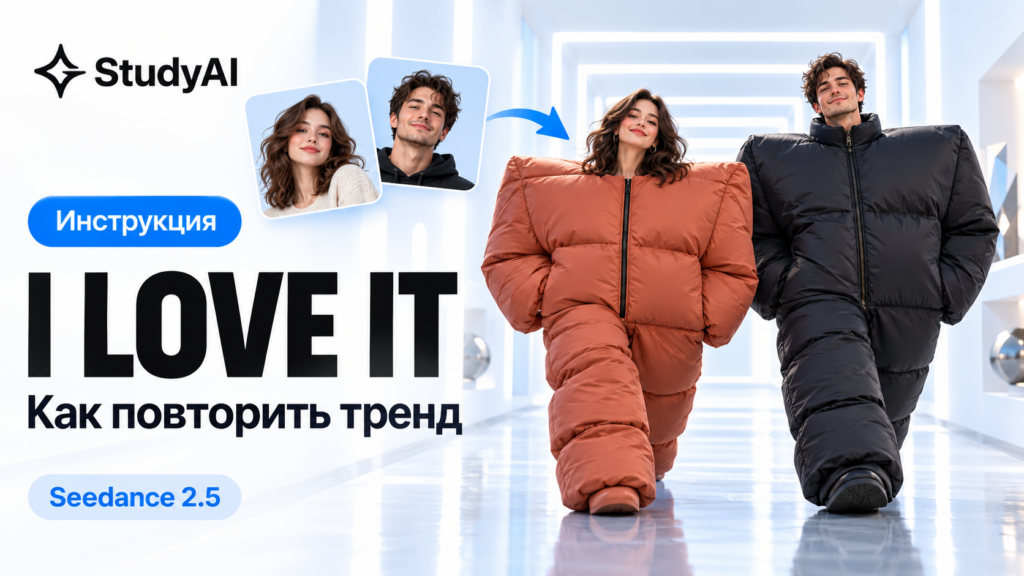
Тренд I Love It — это видео, где двух исполнителей в светлом коридоре заменяют другими героями. Основа — клип Kanye West и Lil Pump feat. Adele Givens с огромными прямоугольными костюмами и характерной походкой. Ниже разберем, как сделать свою версию через Seedance 2.5: подготовить видео, распределить роли и собрать отдельные сцены.
Пример замены двух героев с сохранением коридора и движений.
Что за тренд с двумя героями в белом коридоре
Это формат замены персонажей в сцене из I Love It. В оригинальном клипе Kanye West и Lil Pump идут по длинному светлому коридору. На них преувеличенно широкие костюмы, вокруг — световые рамки и ниши с фигурами. В ИИ-версиях место исполнителей занимают друзья, мультперсонажи, питомцы или собственные герои.
Узнаваемость держится на сочетании нескольких деталей:
Два героя двигаются по коридору в одном кадре.
Камера показывает их спереди, а линии коридора уходят в глубину.
Походка, покачивания и жесты повторяют выбранную исходную сцену.
Крупные планы чередуются с общими, если они входят в отрывок.
Новые персонажи сохраняют назначенные роли при смене плана.
Костюмы и герои различаются между версиями: можно сохранить огромные наряды исходного клипа или перенести одежду с референсов. Эти изображения задают внешность новых персонажей. Выберите один вариант до генерации и закрепите его в промпте.
Как еще искать этот тренд
Для поиска подходят название песни, имена исполнителей и описание коридора. Попробуйте один из запросов:
I Love It Kanye West Lil Pump оригинал;
как сделать тренд I Love It через нейросеть;
ИИ-тренд два персонажа идут по белому коридору;
Канье Уэст Лил Памп клип в огромных костюмах;
I Love It замена персонажей в видео.
Русское написание имен помогает найти исходник. В названии трека и в англоязычном поиске используйте Kanye West, Lil Pump и I Love It.
Где найти оригинальное видео I Love It
Исходный клип опубликован на официальном канале Lil Pump. Откройте I Love It — Kanye West & Lil Pump feat. Adele Givens и найдите нужную сцену в коридоре. Короткий отрывок станет основой движения и работы камеры.
Если ссылка недоступна, ищите по запросу Kanye West Lil Pump I Love It official music video Adele Givens. В результатах проверьте световые рамки, широкий коридор и огромные костюмы. Так легче отличить исходную сцену от уже измененной ИИ-версии.
Для замены исполнителей используйте фрагмент, где видны нужные роли. У готового чужого монтажа уже могут быть изменены пропорции и движения. Каждый новый проход через нейросеть способен добавить искажения.
Какая песня используется в исходном клипе
Исходная композиция — I Love It, Kanye West и Lil Pump feat. Adele Givens. Название и состав исполнителей указаны в официальной публикации клипа. В коротких версиях звук могут ускорять, замедлять или заменять.
Сначала соберите видеоряд, затем добавьте подходящую дорожку при монтаже или через музыкальную библиотеку площадки. Это позволяет использовать одну запись на всех склейках. Для примера внутри статьи подготовьте видео без исходного трека.
Что подготовить перед генерацией
Для общего плана нужны короткое исходное видео и два отдельных изображения героев. Для крупного плана одного персонажа достаточно изображения именно этого героя. Сохраните все материалы в отдельную папку, чтобы повторно использовать их при генерации следующих сцен.
Разделите видео по сменам планов
Ролик с общим планом, крупным лицом и отдельной фигурой в коридоре лучше собирать частями. Для каждой сцены задайте собственную цель: заменить пару, показать одного героя или сохранить отдельный план. Разрезайте видео на монтажных склейках.
Для этой инструкции берите исходные фрагменты длиной до 14 секунд. Первый тест сократите примерно до пяти секунд без смены сцены. Это рабочий способ подготовки сложного ролика; длительность готового видео задается отдельно в форме генерации.
Если общий план длиннее 14 секунд, разделите его на два отрезка с границами между жестами. Подойдут моменты, когда герои меньше перекрывают друг друга. На всех частях используйте те же изображения и то же распределение ролей.
Выберите изображения для двух героев
На каждом изображении должен быть хорошо виден один нужный герой; для замены лица подойдет резкий портрет без сильного фильтра. Если меняете тело и костюм, подготовьте изображение в полный рост, чтобы задать силуэт, одежду и пропорции.
Лицо или мордочка хорошо освещены, глаза различимы.
Другие люди и предметы не перекрывают главного героя.
Для полного образа видны одежда, руки и нужные аксессуары.
Все фотографии одного героя показывают одинаковый образ.
Изображения двух героев сохранены раздельно.
Для первого теста удобнее выбрать образы, близкие к человеческим пропорциям. Персонаж с большой головой, крыльями или короткими лапами требует другой пластики. Перед длинной генерацией с таким образом сначала проверьте ходьбу, повороты и перекрытия фигур на коротком фрагменте.
Закрепите роли через костюмы исходника
Назначайте героев по одежде исходных исполнителей. Это надежнее, чем описывать только левую и правую стороны: расположение меняется при монтаже и разворотах.
Герой А, первое изображение: заменяет исполнителя в терракотовом объемном костюме.
Герой Б, второе изображение: заменяет исполнителя в черном объемном костюме.
Остальные фигуры: сохраняются, если вы отдельно не назначили им замену.
Проверьте костюмы перед загрузкой; для другой сцены или собственной съемки замените описание ролей в промпте. При крупном плане сохраняйте внешность того героя, который заменяет показанного исполнителя.
Какую нейросеть использовать для I Love It
Для ручной инструкции используем Seedance 2.5 в StudyAI. В этом сценарии модель использует видео как референс движения и композиции, а изображения задают внешность новых героев.
Работу с видео, движением и несколькими визуальными референсами описывает разработчик Seedance 2.5 — ByteDance. При переносе конкретной сцены нужен тест: результат зависит от исходника, образов и того, насколько однозначно вы назначили роли.
Для сравнения доступны другие нейросети для видео и аудио. При выборе альтернативы проверьте, что она принимает исходное видео вместе с изображениями героев.
Как сделать тренд I Love It в Seedance 2.5: пошаговая инструкция
1. Откройте Seedance 2.5 в StudyAI
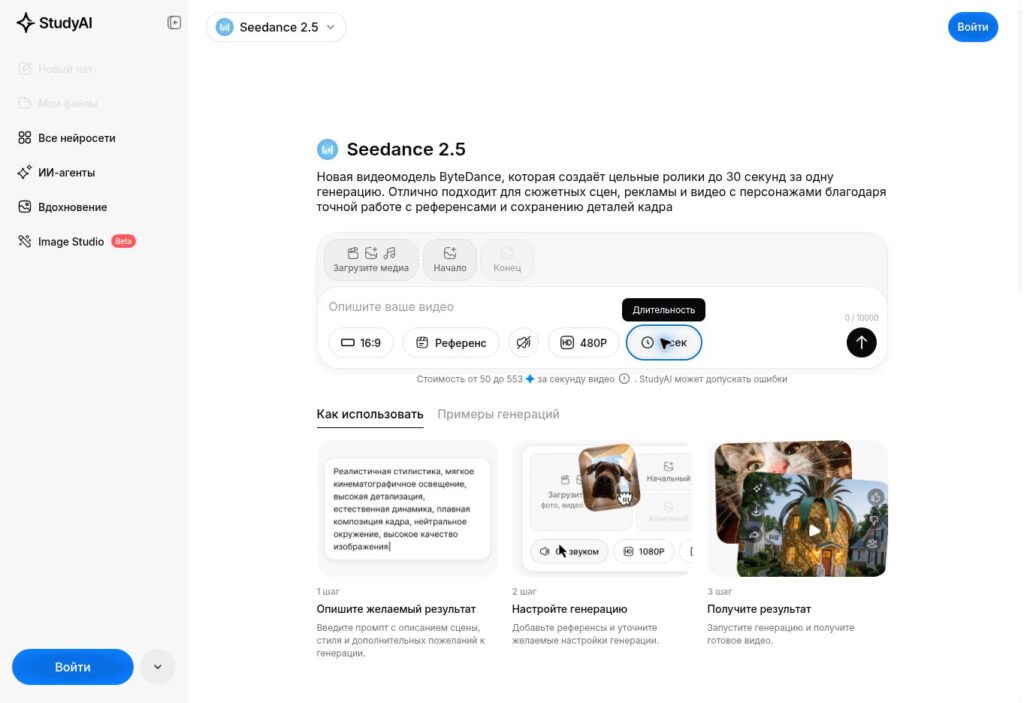
Перейдите на страницу модели, войдите в аккаунт для генерации и проверьте название Seedance 2.5 в верхней части формы. Под полем промпта находятся настройки формата, режима референсов, звука, разрешения и длительности.
2. Загрузите подготовленное видео и изображения героев
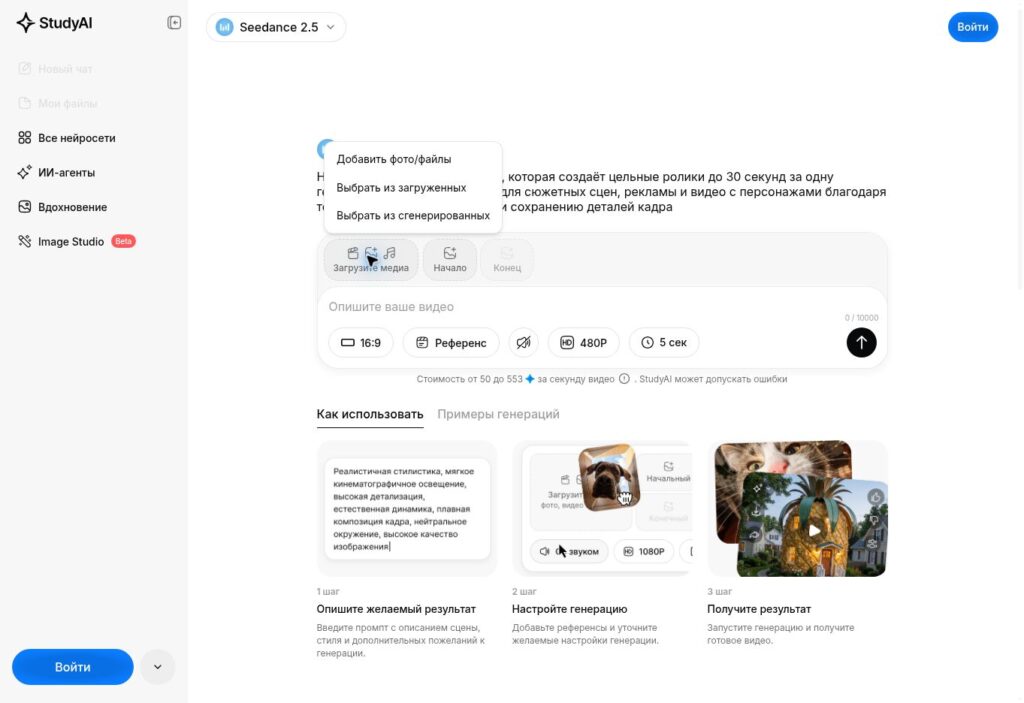
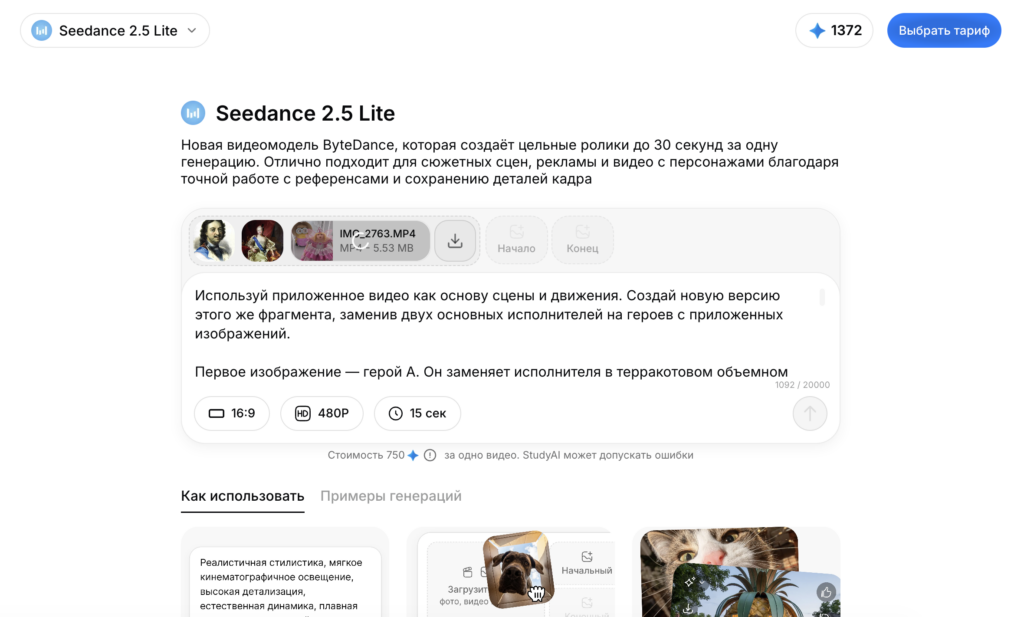
В меню «Загрузите медиа» выберите «Добавить фото/файлы» и прикрепите подготовленный видеофрагмент, затем изображение героя А и изображение героя Б. Проверьте, что все нужные файлы появились в форме.
В настройке загруженных файлов используйте режим «Референс», чтобы изображения героев служили ориентирами для их внешности. Поля «Начало» и «Конец» предназначены для кадров; для этого сценария исходное видео загружается через добавление медиа.
Меню загрузки медиа в Seedance 2.5.Для общего плана используются исходное видео и два отдельных референса.
3. Настройте короткий тест
Для горизонтальной сцены с двумя героями начните с формата 16:9. Выберите длительность пять секунд и разрешение 480P для предварительного просмотра. Отключите звук, если планируете добавить одну музыкальную дорожку после сборки ролика.
Эти параметры доступны в форме Seedance 2.5. Пятисекундный тест помогает проверить лица, роли и движения. Для него заранее подготовьте исходный отрывок примерно такой же длины. К финальной версии переходите после просмотра результата.
Если нужен вертикальный ролик, проверьте композицию в 9:16: при тесном кадрировании может пропасть второй герой или часть костюма. Для таких сцен сохраняйте широкий исходник либо заранее подготовьте вертикальную композицию с обоими героями.
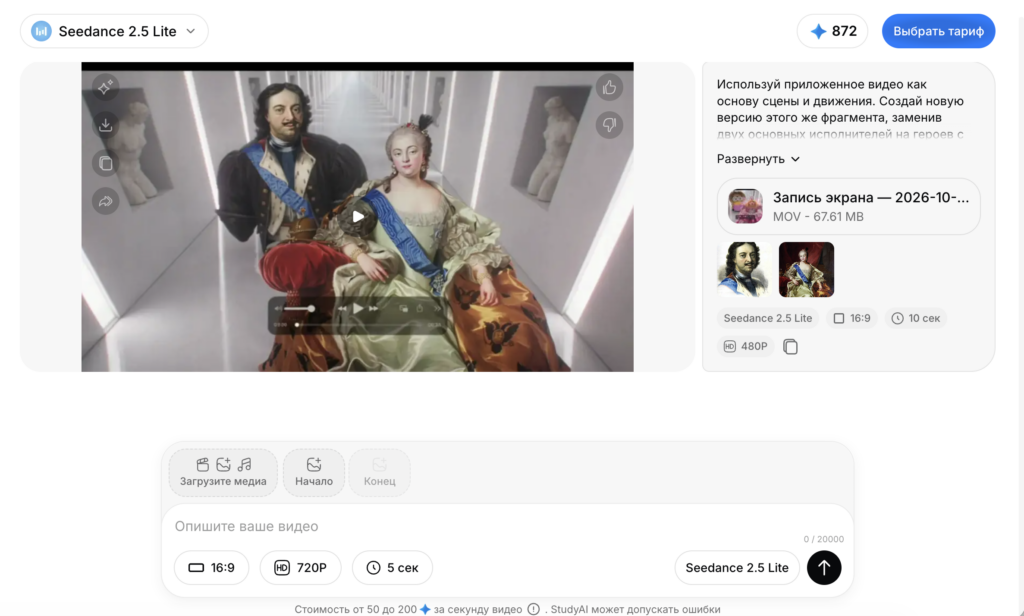
Настройки короткого теста. Исходное видео и изображения добавляются перед отправкой запроса.
4. Вставьте промпт для замены двух героев
Для общего плана используйте следующий промпт: видео задает сцену, первое изображение — героя А, второе — героя Б. Базовый вариант сохраняет огромные костюмы исходника; для другого наряда замените отдельную строку об одежде перед запуском.
Промпт для общего плана I Love It
Используй приложенное видео как основу сцены и движения. Создай новую версию этого же фрагмента, заменив двух основных исполнителей на героев с приложенных изображений.

Первое изображение — герой А. Он заменяет исполнителя в терракотовом объемном костюме.
Второе изображение — герой Б. Он заменяет исполнителя в черном объемном костюме.

Сохрани светлый коридор, световые рамки, ниши, отражения на полу и исходную композицию. Повтори направление ходьбы, жесты, повороты головы и покачивания каждого исполнителя из видео. Движение камеры и темп сцены должны следовать исходному фрагменту.

Сохрани огромные костюмы исходного видео. Внешность, лицо или мордочка каждого нового героя должны соответствовать назначенному изображению. Закрепи роли на весь фрагмент, включая моменты перекрытия фигур. Сохрани различия между героями и их характерные детали.

Меняй только двух назначенных исполнителей. Остальные фигуры и фон сохрани. Избегай смешивания лиц, перехода одежды между героями, лишних конечностей и новых персонажей. Сохрани исходный широкий кадр. Видео без звука, надписей и субтитров.
Если меняете полный образ: замените строку «Сохрани огромные костюмы исходного видео» на «Используй тело, силуэт, одежду и аксессуары каждого героя с назначенного изображения. Перенеси на этот образ движения соответствующего исполнителя». Для такой версии подготовьте референсы в полный рост.
Начните с образов, которым подходят движения людей из исходника: слишком разные пропорции могут изменить походку и расположение фигур. После удачного теста добавляйте более сложные костюмы и аксессуары.
5. Запустите тест и проверьте роли
Перед отправкой проверьте прикрепленные файлы, промпт, выбранную длительность и расчет расхода токенов в форме генерации. Затем отправьте запрос и дождитесь результата.
Просмотрите весь фрагмент и проверьте обоих героев в начале, середине и конце, особенно после поворотов головы. Отдельно посмотрите моменты, где фигуры перекрываются, поворачиваются или поднимают руки. На таких движениях легче заметить смешивание внешности и исчезновение аксессуаров.
Если один герой получился правильно, а второй изменился, сначала исправьте его референс или описание роли. Меняйте по одному условию за попытку, чтобы было понятно, какое изменение помогло сохранить нужного героя.
В удачном общем плане герои сохраняют свои роли, внешность и костюмы.
6. Сделайте крупные планы отдельно
Для крупного плана загрузите отдельный исходный отрывок и изображение нужного героя. Если в кадре виден только один исполнитель, задача становится однозначнее. Второй референс понадобится, когда второй герой тоже заметен и должен измениться.
Определите героя по исходной сцене и используйте тот же образ, что в общем плане, с промптом ниже.
Промпт для крупного плана одного героя
Используй приложенное видео как основу крупного плана. Замени главного исполнителя на героя с приложенного изображения. Это тот же герой, который уже используется в общем плане моего ролика.

Повтори исходное положение головы, направление взгляда, мимику и движения. Сохрани масштаб крупного плана, положение камеры, светлый коридор и освещение.

Внешность, лицо или мордочка, волосы и аксессуары должны соответствовать приложенному изображению и оставаться одинаковыми на всем фрагменте. Одежду оставь такой же, как у этого героя в общем плане. Избегай новых деталей, смешивания внешности и лишних персонажей. Видео без звука, надписей и субтитров.
Если костюм в общем плане отличается от референса, уточните одежду в промпте: например, черный объемный костюм или терракотовый наряд. При необходимости приложите удачный кадр общего плана как дополнительный визуальный ориентир.
7. Решите, что делать с отдельной фигурой в коридоре
План с отдельной фигурой можно оставить без замены, убрать при монтаже или обработать отдельно. В исходном клипе участвует Adele Givens. Если меняете эту роль, подготовьте для нее отдельный референс и короткий фрагмент.
В промпте задайте замену только главной фигуры этого отрывка с сохранением направления движения, положения камеры и коридора. Если референс показывает новый костюм, опишите перенос одежды отдельной строкой. Эта сцена не требует повторной загрузки пары героев.
8. Соберите ролик и добавьте музыку
Соедините удачные сцены в любом бесплатном видеоредакторе, расположите их в нужном порядке и проверьте переходы. Между планами должны совпадать внешность героев, цвет одежды и направление движения.
Подрежьте лишние секунды в начале и конце сгенерированных фрагментов. Для монтажа под музыку привяжите склейки к выбранным ударам или паузам. Добавьте одну звуковую дорожку на весь ролик и проверьте, совпадают ли склейки и жесты с выбранными моментами музыки.
Для широкого видео сохраняйте исходную композицию. Для вертикальной версии сначала проверьте, помещаются ли оба героя и их движения. При тесном кадре используйте фон вокруг широкого видео или подготовьте отдельную вертикальную версию сцены.
Как исправить ошибки при замене персонажей
Герои поменялись местами
Закрепите роли через костюмы исходных исполнителей и порядок изображений. Одних слов «слева» и «справа» недостаточно для ролика со сменами планов. Сократите тест до одной сцены и повторите назначение ролей в начале промпта.
Лицо или костюм меняются между сценами
Используйте одинаковые изображения героя на всех фрагментах и повторяйте описание волос, одежды и аксессуаров в каждом запросе. Для следующего плана добавьте удачный кадр предыдущей генерации, если нужен более точный ориентир.
Крылья, очки или руки искажаются
Упростите референс и выберите момент с меньшим перекрытием фигур, если крылья или широкая одежда пересекаются со вторым героем. Для теста возьмите более спокойный жест. Затем верните сложное движение отдельным коротким фрагментом.
Модель изменила коридор или придумала новую сцену
Проверьте прикрепленное исходное видео и отдельно укажите его роль в промпте: основа движения, камеры и композиции. Уберите описания нового места и противоречащие друг другу стили. Сохраните одну задачу — замену назначенных героев.
Один персонаж получился, а второй остался прежним
Уточните вторую роль и проверьте ее изображение. Если герой долго перекрыт первой фигурой, выберите более читаемый исходный отрывок. При повторяющейся ошибке сначала протестируйте замену проблемного героя на отдельной сцене.
Как сократить расход токенов на попытки
Начните с пятисекундного фрагмента и предварительного разрешения; длинный монтаж делите на сцены, чтобы при ошибке переделывать только одну часть. Проверяйте расход токенов перед каждой отправкой.
Проверяйте распределение ролей до повышения разрешения.
Сохраняйте удачные промпты и кадры героев.
Меняйте один референс или одно условие за попытку.
Добавляйте сложные костюмы после успешного теста движения.
Собирайте короткие фрагменты с одинаковыми настройками.
Если хотите начать с одного персонажа, посмотрите инструкцию как заменить героя видео на кота. Там проще проверить принцип: исходная сцена задает действие, изображение — внешность нового героя.
Для публикации: используйте собственный результат генерации и изображения, которые можно размещать. Исходный клип оставьте референсом. Для демонстрации внутри статьи подготовьте видео без исходной музыкальной дорожки.
Частые вопросы о тренде I Love It
Сколько изображений нужно для двух персонажей?
Для базового общего плана — два отдельных изображения, по одному на героя. Исходное видео загружается дополнительно. Если меняете только одного исполнителя, достаточно его изображения с четким назначением роли. Для нового костюма или сложного силуэта лучше подготовить полный образ, где видны одежда и аксессуары.
Почему после склейки меняется внешность героя?
аще всего различаются референсы или описания костюма; проверьте, что на всех сценах используется один образ и одна роль. Добавьте удачный кадр общего плана как ориентир для следующего фрагмента. Перед сборкой сравните волосы, одежду и аксессуары на соседних кадрах.
Можно ли собрать ролик только из двух фото?
ля ручного переноса конкретных движений в этой инструкции нужен еще и исходный видеофрагмент. Два фото задают внешность героев. У готовых шаблонов сцена может быть подготовлена заранее, если это указано в выбранном инструменте.
Нужно ли загружать весь клип I Love It?
Для этого способа достаточно нужной сцены. Подготовьте отдельные отрывки до 14 секунд, а первый тест сократите примерно до пяти секунд. Общий план пары и крупный план обработайте раздельно с одинаковыми референсами, затем соедините удачные части после генерации.
Можно ли поставить в коридор кота или мультперсонажа?
Да, используйте изображение нужного персонажа, а в промпте уточните замену всего образа и отдельно опишите одежду. Животному или герою с необычными пропорциями сложнее повторить человеческую походку. Начните с короткого спокойного фрагмента, проверьте лапы, силуэт и перекрытия, затем переходите к следующей сцене.
Можно ли сделать I Love It со своими фотографиями?
Да, фотографии можно использовать как референсы новых героев. Подготовьте по одному четкому изображению на каждого персонажа и короткое видео, затем назначьте роли через костюмы исходных исполнителей. Сначала проверьте короткую сцену: сходство, одежду и то, сохраняется ли выбранная роль на всем отрывке.
Как называется видео, где два героя идут по белому коридору?
Если в кадре световые рамки и огромные прямоугольные костюмы, основа — I Love It. Это клип Kanye West и Lil Pump feat. Adele Givens. В ИИ-версиях исполнителей заменяют другими героями. Для поиска добавляйте к названию песни слова «оригинал», «белый коридор» или «замена персонажей».

 Инструкции