Чтобы превратить клип Central Cee — Doja в мультфильм, нужно сохранить движения исполнителя и работу камеры, а внешность людей и окружение перевести в один анимационный стиль. Ниже — инструкция для Seedance в StudyAI: как подготовить фрагменты, задать мультперсонажей и собрать ролик под музыку.
Какой клип берут за основу
Оригинал — Central Cee — Doja. Клип снял и смонтировал Коул Беннетт; официальная публикация вышла на канале Lyrical Lemonade 21 июля 2022 года. Посмотреть оригинальный клип. Информация о релизе есть и на сайте Lyrical Lemonade.
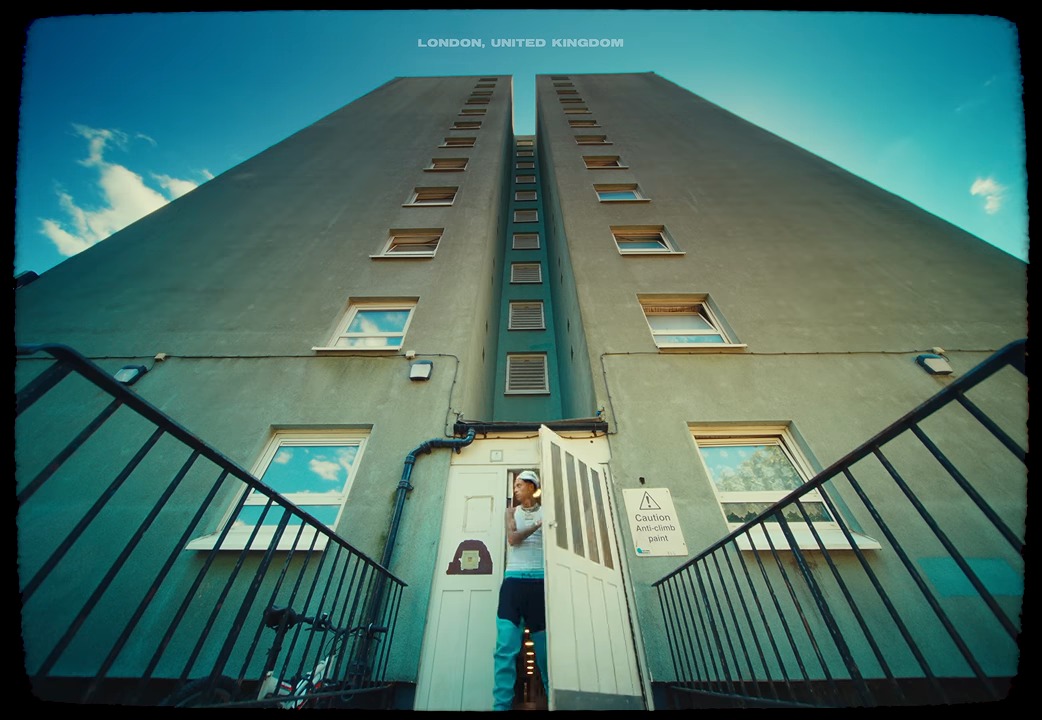
В основе визуального приема — уличное выступление: исполнитель читает рэп прямо в камеру, активно двигает руками, а рядом находится его компания. Низкие ракурсы и широкоугольная перспектива делают передний план крупнее, а здания на фоне — выше. Быстрые переключения между общими и близкими планами задают ритм вместе с треком Doja.
В мультяшной версии место исполнителя занимает выбранный герой. Окружение можно населить монстрами, животными или собственными персонажами. Важно сохранить действия и композицию: если персонаж просто стоит на фоне многоэтажки, узнаваемого повторения сцены не получится.
Самый простой способ: фрагмент клипа и фото персонажей
Проще всего вырезать из клипа понравившийся кусок до 14 секунд, загрузить его в Seedance вместе с фото персонажей и вставить готовый промпт.
Вырежьте понравившийся момент клипа любым видеоредактором — длительность до 14 секунд. Seedance 2.5 принимает входящее видео именно такой длины.
Откройте Seedance 2.5 в StudyAI и загрузите фрагмент как видеореференс.
Добавьте фото или картинки персонажей — по одному на каждого героя этой статьи, в том порядке, в каком они указаны в промпте.
Вставьте промпт ниже и запустите генерацию.
Проверьте результат. Если звук в ролике не сохранился, наложите тот же фрагмент песни в редакторе — по длине он уже совпадает с видео.
Так не нужно отдельно собирать стартовый кадр, монтировать планы и подгонять движения: ракурсы, композиция и темп берутся из самого фрагмента.
Способы ниже пригодятся, если исходного клипа нет или нужен полный контроль над сценой.
Как сделать клип в стиле «Корпорации монстров»
Для такого эффекта нужны объемные мультгерои, выразительные глаза, мягкая фактура кожи или шерсти и одинаковая стилизация всех сцен. Удобнее придумать собственную команду монстров: чужие узнаваемые персонажи защищены авторским правом. В этой инструкции используем оригинальных героев: оранжевого исполнителя в кепке, бирюзового монстра с четырьмя глазами и розового пушистого персонажа.
Если меняете только лицо, тело и одежда могут остаться человеческими. Поэтому задавайте полную замену персонажа, а отдельно — преобразование людей на фоне. Здания, ограждения и автомобили тоже должны выглядеть частью мультяшного мира.
Что подготовить перед генерацией
Короткий фрагмент оригинальной сцены. Для первой проверки выберите один непрерывный план на несколько секунд. Не начинайте с целого клипа с десятками склеек.
Изображение главного персонажа. Желательно в полный рост, с хорошо видимыми руками, ногами и одеждой. Используйте собственный рисунок, созданное изображение или другой доступный вам материал.
Описание команды. Главный герой один; персонажи вокруг должны отличаться друг от друга цветом и силуэтом.
Один формат для всех сцен. Сохраните соотношение сторон исходных фрагментов. Для вертикального видео заранее проверьте, что герой и его жесты помещаются в кадре.
Удобнее сначала переработать один план, затем остальные. Так проще понять, сохраняет ли генератор движение и внешность, прежде чем расходовать токены на весь монтаж.
Какую нейросеть выбрать
Основной вариант — Seedance 2.5; сейчас на странице StudyAI он отображается как Seedance 2.5 Lite. Для этой задачи выбирайте режим, в котором можно добавить видеореференс. Генерация только по описанию или одному изображению не гарантирует повторение движений и монтажа исходного клипа.
Альтернатива — MiniMax H3: на странице модели заявлена работа с видео и изображениями. Сравнивайте модели на одном коротком фрагменте. Доступные настройки, стоимость и результат могут отличаться. Другие варианты находятся в каталоге нейросетей для видео и аудио.
Пошаговая инструкция в Seedance
1. Откройте генератор
Перейдите по кнопке ниже: основной промпт уже будет передан в поле ввода. Изображения и видео нужно загрузить отдельно; открытие ссылки не запускает генерацию.
Загрузите подготовленный фрагмент как источник движений и композиции, а изображение героя — как источник внешности. Если интерфейс позволяет назначить роль файлу, укажите ее. Иначе объясните роли в промпте. Не добавляйте сразу несколько противоречивых изображений одного героя.
На первой попытке оставьте фон близким к исходному. Одновременная замена исполнителя, толпы, локации и движения камеры усложняет задачу и мешает понять причину ошибок.
3. Вставьте промпт для замены персонажей
Этот вариант подходит, если внешность главного героя задана отдельным изображением. В нем разделены две задачи: видеореференс отвечает за действия, картинка — за дизайн персонажа.
4. Выберите настройки и запустите пробу
Установите длительность, соответствующую подготовленному фрагменту, и доступное соотношение сторон. Для проверки используйте самое экономичное доступное качество, на котором видны лицо и руки. Точную стоимость смотрите в интерфейсе перед запуском.
Дождитесь результата и сравните его с исходной сценой: совпадают ли жесты, положение героя и движение камеры. Оцените, не меняются ли глаза, цвет тела и одежда. Точность замены зависит от выбранного режима и конкретной генерации.
5. Повторите для остальных сцен
Используйте то же изображение героя и одно описание внешности. Меняйте только требования к текущему плану. Для сцены с группой подчеркните, что главный персонаж остается в центре, а остальные отличаются от него. Для проезда на автомобиле отдельно попросите сохранить траекторию машины и положение героя относительно окна.
Если модель путается на склейках, разделите фрагмент на отдельные планы и обработайте их по очереди. Не требуйте от одной короткой генерации сразу уличное выступление, круг персонажей над камерой и проезд на машине.
6. Соберите монтаж и добавьте музыку
Поставьте готовые сцены в нужном порядке в видеоредакторе. Проверьте стыки: герой не должен менять размер, одежду и цвет при переходе между планами. Подрежьте начало и конец сцен, чтобы жесты попадали в ритм.
Если нужна именно песня Doja, добавляйте ее отдельной дорожкой или выбирайте в музыкальной библиотеке площадки. Текстовый промпт не гарантирует точного воспроизведения существующей записи. Музыку удобнее накладывать после сборки, чтобы сохранить единый ритм на всех склейках.
Промпт с готовым описанием вымышленных монстров
Если хотите начать без отдельного изображения героя, используйте описание ниже. Для нескольких сцен надежнее сначала создать изображение по этому описанию и затем повторно загружать его: одни слова не гарантируют одинаковую внешность в независимых генерациях.
Для другого героя замените его цвет, форму тела, одежду и аксессуары. Остальные требования к движениям и камере оставьте. Если нужно подробно описать новый дизайн или локацию, используйте генератор промптов StudyAI.
Как исправить типичные ошибки
У всех персонажей одно лицо. Уточните, кто главный, и отдельно перечислите отличия второстепенных героев. Сократите количество персонажей в пробной сцене.
Монстр превращается обратно в человека. Укажите полную замену головы, тела и конечностей. Добавьте изображение в полный рост.
Теряются жесты или ракурс. Сократите сцену до одного плана. Уберите из промпта новые действия, движение камеры и смену локации.
Меняется внешность между сценами. Используйте одно изображение и одинаковое описание героя во всех запросах. Исправьте только неудачный план.
Руки и лица мерцают. Выберите менее тесный фрагмент без перекрывающих лицо рук и сложной толпы. После успешной пробы возвращайтесь к более сложным сценам.
Рот не совпадает с вокалом. Сохранение поз и жестов не гарантирует синхронизацию губ. Если точное совпадение важно, потребуется отдельная обработка синхронизации; не рассчитывайте получить ее одной фразой в промпте.
Какой тариф выбрать. Для видео рекомендуем начинать с тарифа START+ за 549 ₽ на 30 дней: генерация видео затратная и не всегда получается с первой попытки. Тарифа LITE за 199 ₽ на 7 дней обычно хватает максимум на одно видео.


 Инструкции