Любимый человек стал зомби, а герой не может нажать на курок. На этом выборе построен тренд «Любимый человек зомби»: холодная сцена опасности сменяется теплым воспоминанием, в котором двое снова вместе. Для своей версии нужны фотографии обоих людей и понятное распределение ролей.
Ниже создадим самостоятельную историю в StudyAI: девушка в образе зомби, парень с пистолетом, отказ стрелять и объятие на лугу в лучах заката. Подготовим кадры, оживим их короткими фрагментами и соединим резкой склейкой. Фотографии зададут внешность героев, а промпты — их действия.
Это сценарий собственной генерации по мотиву ИИ-тренда. Автор первого ролика и связь с конкретным фильмом или музыкальным клипом не установлены. Инструкция не обещает покадрового совпадения с готовым шаблоном.
Что происходит в истории «Любимый человек зомби»
В нашей версии всего два персонажа. Мужчина замечает женщину в заброшенном деревянном доме. Холодный свет из окна подчеркивает бледную кожу и мутный взгляд героини. Пистолет в руках мужчины задает ожидание выстрела, но крупнее показывается его лицо: он узнает человека, которого любит.
Герой опускает оружие и протягивает свободную руку. На этом движении делаем резкую склейку: вместо холодного дома появляется золотой луг, а вместо зараженной девушки — та же женщина без грима. Пара сближается и обнимается. В финале камера отдаляется, оставляя двоих на фоне заката.
Смысл перехода — воспоминание, а не лечение. Женщина не должна постепенно избавляться от грима прямо в доме. Новое место, обычные глаза и теплый свет сразу показывают, что зритель увидел другой момент жизни этих людей.
Самый простой способ: фрагмент клипа и фото персонажей
Вырежьте из понравившегося ролика с этим трендом кусок до 14 секунд, загрузите его в Seedance вместе с фотографиями героев и вставьте промпт.
Вырежьте понравившийся момент клипа до 14 секунд любым видеоредактором: Seedance принимает входящее видео до 14 секунд.
Откройте Seedance 2.5 в StudyAI и загрузите фрагмент как видеореференс.
Добавьте фото или картинки персонажей — по одному на каждого героя, в том порядке, который указан в промпте: первое фото — мужчина с пистолетом, второе — женщина в зомби-гриме.
Вставьте промпт ниже и запустите генерацию.
Проверьте результат. Если звук в ролике не сохранился, наложите тот же фрагмент песни в редакторе: по длине он уже совпадает.
Так не нужно отдельно собирать стартовый кадр, монтировать планы и подгонять движения: движения, ракурсы и темп берутся из фрагмента.
Способы ниже пригодятся, если исходного клипа нет или нужен полный контроль над сценой.
Что подготовить перед генерацией
Два понятных портрета. На первом — человек, который останется здоровым, на втором — его партнер. Лица достаточно крупные, без масок, сильной ретуши и закрывающих глаза волос.
Постоянную одежду. Задайте каждому герою одну простую вещь, например темно-синюю куртку и темное платье. Повторяйте эти описания в холодных и теплых сценах.
Формат кадра. Для широкой сцены и пейзажного финала начните с 16:9. Если нужен вертикальный ролик, создавайте стартовые изображения в 9:16 и замените формат во всех промптах до генерации.
Четыре коротких фрагмента. В этом сценарии каждый длится 5 секунд, суммарно получается около 20 секунд. Такая длина удобна для монтажа и проверки каждой сцены.
Совместная фотография не обязательна. Отдельные портреты удобнее для закрепления ролей: первое фото — мужчина, второе — женщина. Если вы меняете роли, замените их сразу во всех описаниях, чтобы зараженный герой не менялся между сценами.
Какую нейросеть выбрать
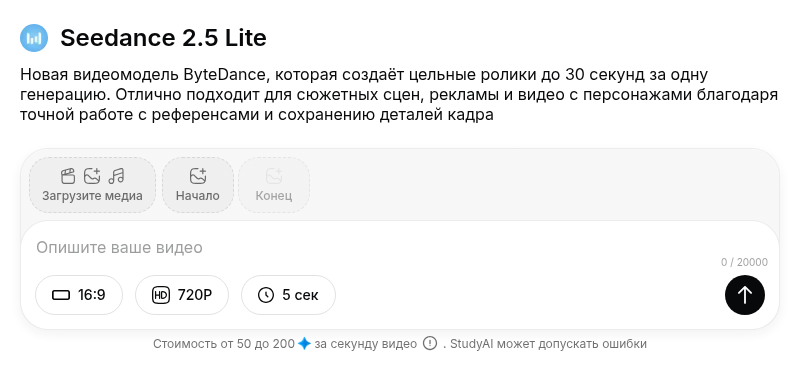
Основной вариант — Seedance 2.5 в StudyAI. На момент проверки страница открывается с названием Seedance 2.5 Lite: в форме есть поле промпта, загрузка медиа, начальный и конечный кадры, выбор формата, разрешения и длительности. В этом гайде будем оживлять подготовленные изображения по 5 секунд.
Альтернатива — MiniMax H3 для отдельных сцен по изображению. Состав загрузок, длительность и стоимость зависят от выбранного режима. Сравнить доступные варианты можно в каталоге нейросетей для видео и аудио.
Промпты ниже — подготовленные сценарные заготовки. Генерация этого ролика на StudyAI в рамках подготовки статьи не проводилась: сходство лиц, движение рук и последовательность действий нужно оценивать по результату.
Шаг 1. Создайте холодный стартовый кадр с двумя героями
Откройте Image Studio или подходящую модель изображений в StudyAI, которая принимает фотографии как референсы. Загрузите два портрета и укажите, какой файл относится к каждой роли. Если выбранный инструмент не принимает несколько референсов, смените модель прежде, чем готовить сцену.
Вместо двух несвязанных портретов нам нужен один кадр, в котором оба человека уже находятся в доме. Зомби-грим наносится только женщине. Сохраните форму ее лица, прическу и возраст: если грим полностью скрывает внешность, зритель не узнает ее в воспоминании.
До оживления проверьте руки, лицо героини, расположение оружия и расстояние между людьми. Исправляйте дефект на изображении: иначе видеомодель получит его как исходное состояние. Сохраните удачный кадр отдельно.
Шаг 2. Подготовьте кадр счастливого воспоминания
Используйте те же фотографии и удачный кадр первой сцены для сохранения внешности и одежды. Перенесите пару на луг в золотой час. В этой сцене женщина полностью здорова: обычные глаза, естественная кожа, без следов заражения. Оружия нет.
Сравните оба изображения рядом. Лица и одежда должны совпадать настолько, чтобы два разных места воспринимались как история одной пары. Не используйте холодный кадр как единственный источник внешности для теплой сцены: верните исходный здоровый портрет женщины, чтобы грим не перенесся в воспоминание.
Ссылка передает полный текст в поле промпта. Она не загружает фотографии, не меняет параметры и не запускает генерацию. При необходимости войдите в аккаунт и проверьте заполнение поля.
Загрузите подготовленный холодный кадр в «Начало».
Выберите 16:9, 720P и 5 сек, если эти параметры доступны в текущей версии формы.
Поле «Конец» оставьте свободным: в первой сцене еще не должно быть луга. Это поле предназначено для конечного кадра сцены; второй портрет туда не загружают.
Проверьте текст первой сцены и отображаемую стоимость перед запуском.
Скриншот интерфейса StudyAI от 7 октября 2026 года. Начальный кадр загружается в «Начало»; формат, разрешение и длительность выбираются под полем промпта. Источник — страница Seedance 2.5.
На скриншоте показана публичная форма до входа. Учитывайте ограничения, которые интерфейс покажет после авторизации. Не переносите настройки одной модели на другую автоматически.
Шаг 4. Оживите встречу с девушкой-зомби
В первом фрагменте достаточно одного действия: мужчина узнает женщину. Не добавляйте сюда бег, объятие, закат и общий план. Сохраненный холодный кадр задает расположение героев, а текст отвечает за небольшую смену эмоций.
Посмотрите получившиеся 5 секунд целиком. Важно, чтобы мужчина не стрелял, женщина оставалась тем же человеком, а оружие и кисти рук не деформировались. Если узнаваемость теряется, уменьшите приближение камеры и оставьте еще меньше движений.
Шаг 5. Покажите отказ стрелять
Сохраните последний удачный кадр первого фрагмента и используйте его как начальное изображение второго. Так проще продолжить позу, направление взгляда и положение оружия. Если последний кадр поврежден, возьмите ближайший предыдущий чистый кадр.
Здесь герой опускает оружие и протягивает одну свободную руку. Это проще, чем одновременно бросать пистолет, разворачивать корпус и раскрывать обе руки. Не просите нейросеть заставить оружие исчезнуть: лучше закончить кадр до сложного движения.
Шаг 6. Создайте объятие на закате
Теперь загружайте отдельный теплый стартовый кадр, подготовленный на втором шаге. Не используйте последнюю картинку из дома: иначе получится постепенное превращение или смешение двух локаций.
Проверьте контакт рук и плеч, форму пальцев и устойчивость лиц. Если объятие выглядит неестественно, подготовьте новый стартовый кадр, где пара уже стоит ближе и слегка касается друг друга. В промпте оставьте только мягкое завершение объятия.
Шаг 7. Сделайте спокойный финал
Возьмите последний качественный кадр сцены объятия как начало еще одного фрагмента. Чтобы закончить историю, достаточно небольшого отдаления камеры. Бег, посадка на землю и поворот в этот же момент добавляют лишние действия.
Шаг 8. Соедините фрагменты и добавьте музыку
В видеоредакторе поставьте сцены подряд: узнавание, опущенное оружие, объятие, отдаление камеры. Между домом и лугом используйте обычную резкую склейку. Не добавляйте плавное растворение: оно может выглядеть как исчезновение грима в настоящем времени.
Подрежьте начало теплого фрагмента, чтобы действие продолжалось без паузы. Для короткой версии можно убрать отдельную сцену опускания оружия, если это действие уже получилось в первом ролике. Для более длинной — добавьте спокойную выдержку финального плана; не растягивайте объятие замедлением до заметных рывков.
У тренда встречаются разные звуковые дорожки; для этого сценария не нужен конкретный трек. Подойдет ваша собственная спокойная инструментальная музыка: сначала тихое напряжение, на переходе — более теплая часть. Добавьте дорожку при монтаже и приглушите случайные звуки генерации. Не закладывайте в промпт обещание точного воспроизведения известной песни.
Что исправить, если результат не похож на задумку
У девушки другое лицо. Вернитесь к исходному портрету, ослабьте грим и уменьшите поворот головы. Проверьте, что фотография второго героя не перепутана с первым.
Зомби появился и в воспоминании. Создайте теплый кадр заново по здоровому портрету. В нем не должно быть мутных глаз и серой кожи еще до запуска видео.
Пистолет исчезает или деформируется. Уберите бросок оружия и сложные движения кистей. Пусть герой только медленно опускает руку.
Модель пропускает часть событий. Оставьте одно основное действие на фрагмент: узнавание, опускание руки, объятие или отдаление камеры.
Дом превращается в луг прямо в кадре. Генерируйте локации раздельно и соединяйте их в редакторе без морфинга внутри одной сцены.
Вертикальная обрезка отрезала второго героя. Переделайте стартовые изображения под 9:16, расположив людей ближе друг к другу. Обрезка готового широкого видео не всегда сохранит обоих.
Чтобы экономить на повторных попытках, сначала исправьте опорные изображения, затем проверьте один короткий фрагмент. Повторяйте только проблемную сцену: удачные фрагменты можно оставить. Стоимость зависит от модели и выбранных параметров; доступность бесплатных попыток проверяйте в аккаунте.
Как сделать свою версию: парень-зомби, муж или жена
Можно поменять роли: девушка остается человеком, а парень получает зомби-грим. Замените роли в обоих стартовых изображениях и во всех видеопромптах. Для версии с мужем и женой сохраняйте реальный возраст и привычные детали внешности — не просите модель автоматически омолодить людей.
Воспоминание можно перенести на берег, во двор или в место первого свидания. Сохраните два опорных признака: те же лица и резкий переход от холодной встречи к теплому моменту близости. Если нужна история без оружия, пусть герой сначала отступает, а затем узнает партнера и тянется к нему.
Для такого изменения удобно использовать генератор промптов StudyAI: попросите сохранить роли, одежду и порядок сцен, изменив только выбранную локацию или предмет.
Какой тариф выбрать. Для видео рекомендуем начинать с тарифа START+ за 549 ₽ на 30 дней: генерация видео затратная и не всегда получается с первой попытки. Тарифа LITE за 199 ₽ на 7 дней обычно хватает максимум на одно видео.


 Тренды