Вы пишете название канала и описание музыки. На выходе получаете короткую заставку: логотип, название и трек перед основным роликом. Слово «интро» в песне и фильме означает вступление. Здесь речь о заставке в начале видео.
Сложностей три. Музыку нужно обрезать под длину заставки и оживить логотип. Готовый файл потом ставят в начало каждого ролика. У кафе, магазина или салона нет студии и дизайнера, а заставка нужна каждой серии видео.
Выход — собрать ее из готовых частей. Трек делает нейросеть, картинку берут из шаблона редактора, склейка идет на таймлайне. Разберем, зачем нужно интро, и пройдем четыре шага: от музыки в Suno до вставки в начало ролика.
Что такое интро для видео
Интро — заставка в самом начале видео, вступление к основному ролику. Оно повышает узнаваемость канала и готовит зрителя к содержанию.
Длина. Источники расходятся: называют 2–7 секунд, 3–5 секунд и около 15 секунд. Единой нормы нет. Чем короче ролик, тем заметнее заставка в его хронометраже, поэтому ее делают короче. В длинном ролике долгое вступление зрители промотают или закроют видео.
Что советует YouTube. В рекомендациях для авторов сказано: вступление краткое. Оно выполняет обещание названия и значка, ценность идет с первых секунд. Числа секунд в справках, проверенных 23 октября 2026 года, нет.
Как проверить результат. Откройте отчет об удержании аудитории. Карточка «Вступление» показывает долю зрителей, продолживших просмотр после первых 30 секунд. Если дальше смотрит не меньше половины, видео попадает в раздел «Видео с более эффективными вступлениями».
Если заставка не несет ценности и ролик короткий, начинайте сразу с сути.
Как сделать интро для видео: четыре шага
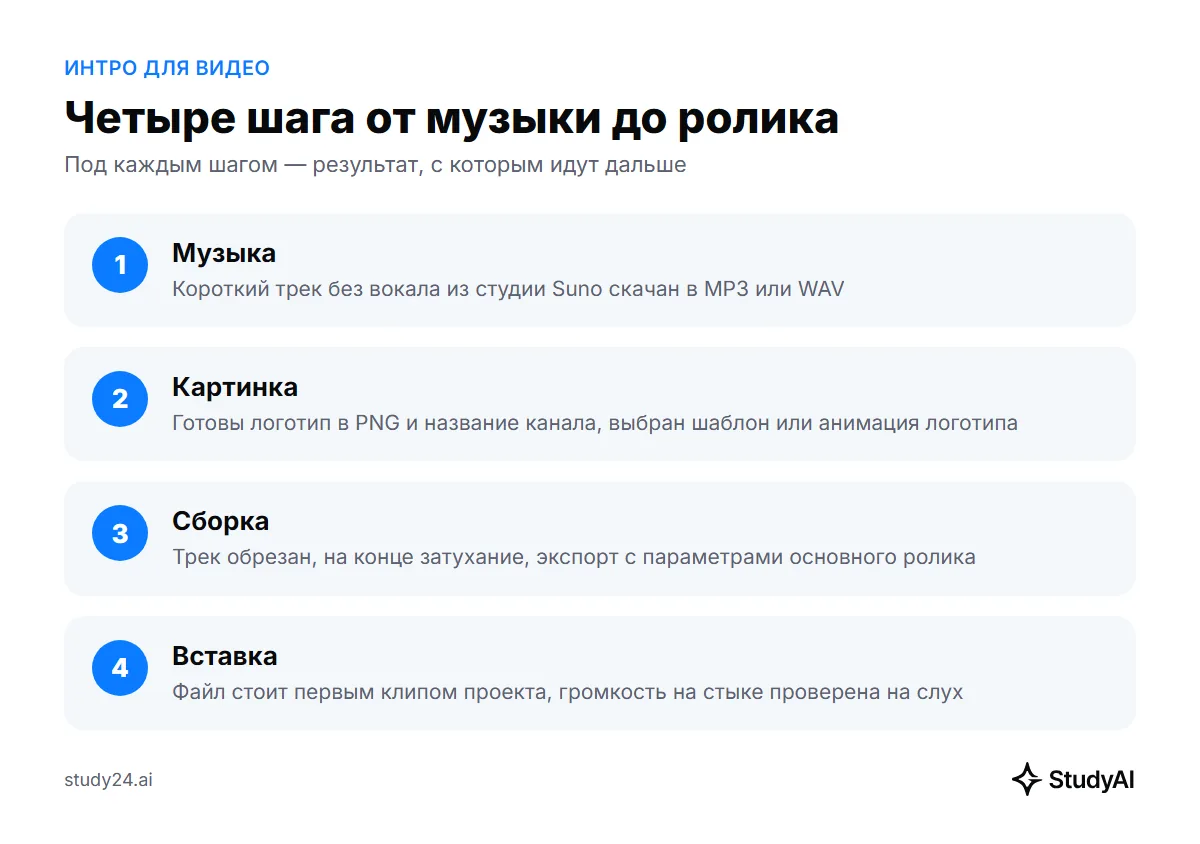
Интро делают в четыре шага: музыка, картинка, сборка и вставка в начало ролика.
Сделайте музыку. Создайте в студии Suno короткий трек без вокала и скачайте его.
Подготовьте картинку. Возьмите логотип в PNG и название канала. Заставку берут из шаблона редактора или анимируют логотип нейросетью.
Соберите заставку. Положите картинку и трек на таймлайн видеоредактора. Таймлайн — шкала времени, на которой клипы и звук идут по порядку. Обрежьте музыку, добавьте затухание и экспортируйте файл с теми же параметрами, что у основного ролика.
Поставьте интро в начало видео. Импортируйте файл в проект и поставьте первым клипом. На стыке проверьте громкость.
Путь интро в четыре шага
Из чего состоит интро
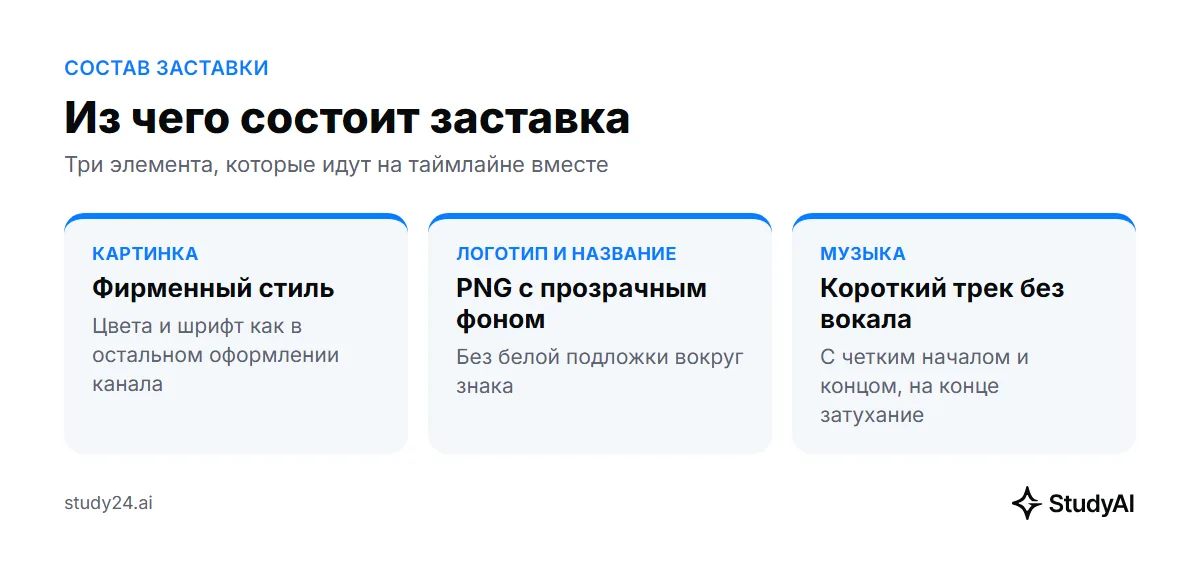
В заставку входят картинка, логотип с названием и музыка. Отдельно решают, будет ли она одной для всех роликов.
Картинка и стиль. Цвета и шрифт берите из фирменного стиля канала, как в остальном оформлении. Для кофейни подойдут теплые тона, для салона — светлый фон.
Логотип и название. Логотип берите в PNG с прозрачным фоном. Тогда он ложится на фон без белой подложки вокруг знака. Название канала или бренда ставьте крупно. Накладывайте его текстом в редакторе: нейросеть для видео может исказить мелкий текст и детали логотипа.
Музыка. Короткий отдельный трек, который играет только под заставку. Если в заставке должно звучать пропетое название канала, песню со своим текстом создают в разделе песен.
Постоянство. Заставку делают одной для всех роликов серии. Второй вариант: менять ее под тему, сохраняя общее начало и конец.
Из чего состоит заставка
Какая музыка подходит для интро
Трек для заставки занимает секунды и имеет четкое начало и конец. Этим он отличается от фоновой музыки для видео, которая идет под весь ролик.
Типов три:
Эпичная. Для анонса открытия, большой акции, запуска продукта. Признак: нарастание и яркий акцент в конце.
Энергичная. Для динамичных роликов магазина и спортивной студии. Признак: быстрый темп, ударные с первой секунды.
Нейтральная. Для обучающих роликов и подкастов. Признак: тихий мотив без вокала.
Настроение называйте конкретно. Вместо «подходит по стилю» пишите «для салона красоты — мягкая электроника».
На стыке с роликом слушайте громкость и конец трека. Если заставка заметно тише или громче ролика, зритель слышит провал или всплеск. После обрезки трек заканчивается резко: обрыв скрывает плавное затухание в конце, оно же fade-out, когда громкость падает до нуля.
Звуковой логотип бренда, то есть короткая фраза с узнаваемым мотивом, называется джингл.
Как сделать музыку для интро в Suno
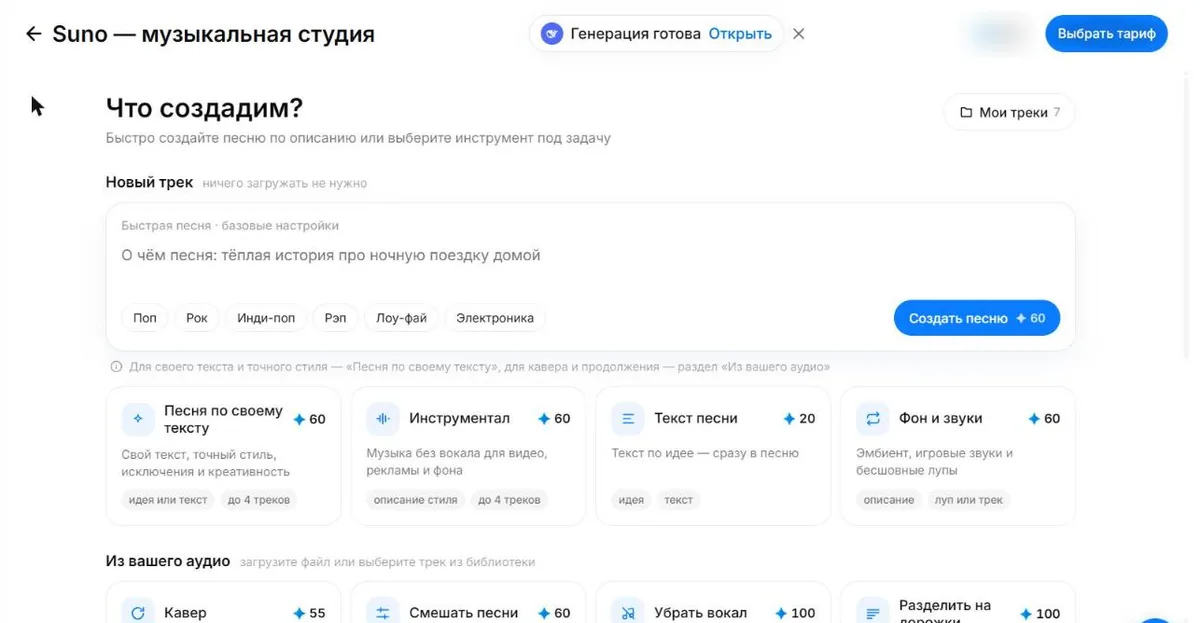
Музыку для заставки делают в студии Suno: карточка «Инструментал», описание стиля, длительность «~30 сек», скачивание файла. Suno — музыкальная студия: нейросеть создает музыку по описанию, а у нас открывается как студия. Это одна из 90+ нейросетей в одной подписке. Готовые примеры музыки без слов для видео и заставок собраны в генераторе музыки StudyAI.
Путь мы прошли сами 20 октября 2026 года. Шаги и подводные камни ниже взяты оттуда.
Шаги в студии Suno
Откройте студию Suno в StudyAI и войдите в аккаунт. Генерация запускается только после входа.
Выберите карточку «Инструментал»: музыка без вокала для видео, рекламы и фона. Режим стоит 60 токенов.
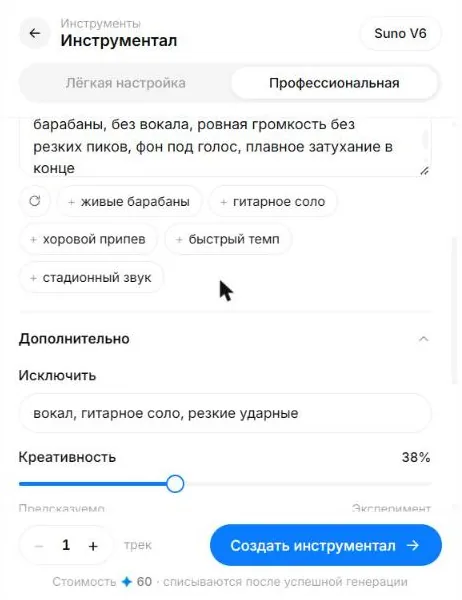
Опишите стиль: жанр, настроение, инструменты, темп. Добавьте «без вокала» и «нарастание с первых тактов». Кнопка «Улучшить описание» доступна.
В блоке «Дополнительно» впишите в поле «Исключить» лишнее: вокал, долгое затухание.
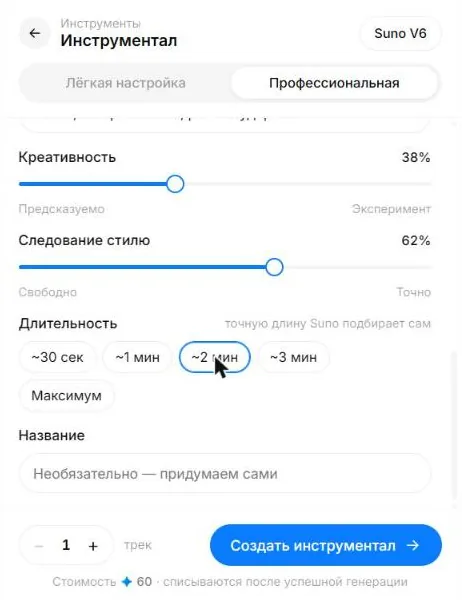
В «Длительности» выберите «~30 сек»: по умолчанию стоит «Максимум». Точную длину в секундах задать нельзя. В трех наших генерациях «~30 сек» дали трек 31–35 секунд, поэтому обрезка нужна всегда.
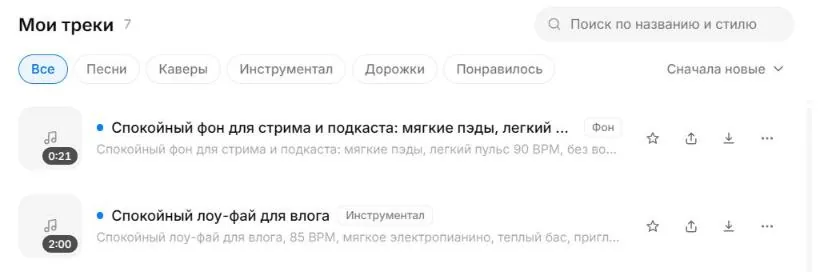
Нажмите «Создать инструментал». Цена указана под кнопкой, в нашей проверке токены списались за готовый трек. Трек появляется в начале списка «Мои треки» с процентом готовности и готов примерно через минуту.
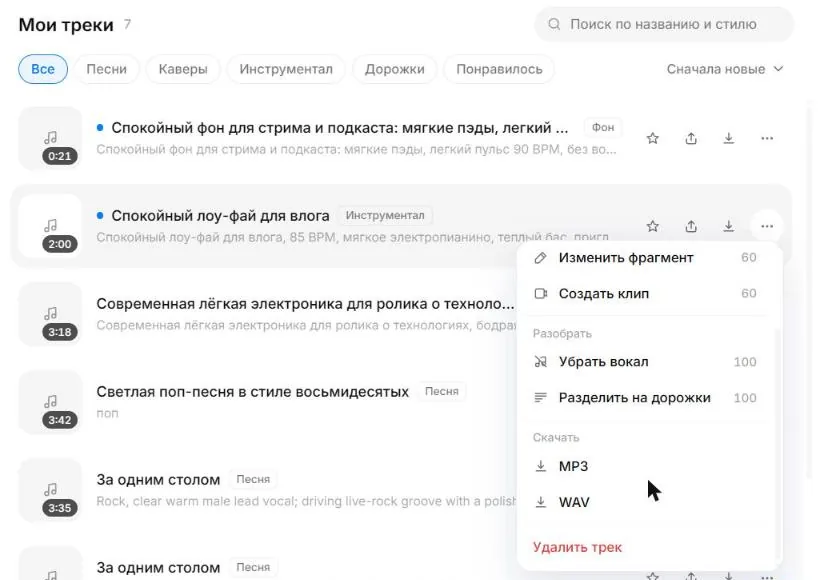
Скачайте файл. Значок скачивания в строке трека сразу сохраняет MP3. WAV выбирают в меню «…», он готовится около 10 секунд. WAV хранит звук без сжатия, MP3 — со сжатием и меньшим размером. Скачайте трек сразу: сгенерированный контент хранится в аккаунте два месяца, затем удаляется без возможности восстановления.
Стартовый экран студии SunoФорма «Инструментал» с полем «Стиль»Поле «Исключить» и длительность
На снимке выбрано «~2 мин», для заставки выберите «~30 сек».
Трек в списке «Мои треки»Меню скачивания MP3 или WAV
Что встретилось нам на проходе:
Начало трека тише остального. В замерах спортивный трек «без вступления» и трек с нарастанием звучали в первую секунду тише среднего уровня на 8 и на 12,9 дБ. Полный уровень приходил за 2–3 секунды. Нарастание в заставке задумано, его оставляйте. В спокойном фоне послушайте начало и при тихом старте режьте с места, где уровень ровный.
Промпты для интро
Описание складывается из назначения, жанра и настроения, инструментов, темпа в BPM, указания на нарастание и условия «без вокала». BPM — удары в минуту, то есть темп музыки. Лишнее убирает поле «Исключить». Строки «Стиль» и «Исключить» вписывайте в одноименные поля, «Режим» и «Длительность» выбирайте в форме студии.
Промпт 1 — интро бизнес-канала, 5–10 секунд после обрезки.
Стиль: Интро бизнес-канала о маркетинге, электроника, 125 BPM, нарастание с первых тактов, синтезатор и бас, без вокала
Исключить: вокал, долгое затухание
Режим: Инструментал
Длительность: ~30 сек
Интро бизнес-канала
Сгенерирован в Suno по строке «Стиль»: трек вышел на 2:55, в примере — первые 10 секунд с затуханием.
Промпт 2 — интро подкаста бренда, 5–10 секунд после обрезки.
Сгенерирован в Suno по строке «Стиль»: трек вышел на 3:18 и начинается с полутора секунд почти тишины — в примере она срезана, дальше 10 секунд с затуханием.
Чтобы поменять промпт под другое заведение, замените слова в строке «Стиль». Темп и режим остаются прежними:
Кофейня или ресторан. В промпте 2 вместо «подкаста бренда о бизнесе» напишите «подкаста кофейни о кофе». Жанр и инструменты те же.
Салон красоты. В промпте 2 вместо «теплый эмбиент» напишите «мягкая электроника».
Магазин, анонс акции. В промпте 1 вместо «бизнес-канала о маркетинге» напишите «канала магазина об акциях».
Как обрезать трек до длины интро
Трек обрезают на таймлайне видеоредактора, а длину задает выбранная заставка.
Где резать. По началу мотива, секунды служат ориентиром. Начало трека прослушайте заранее.
Нарастание. В промпте 1 оно идет с первых тактов. Берите отрезок от начала трека и ставьте затухание в его конце.
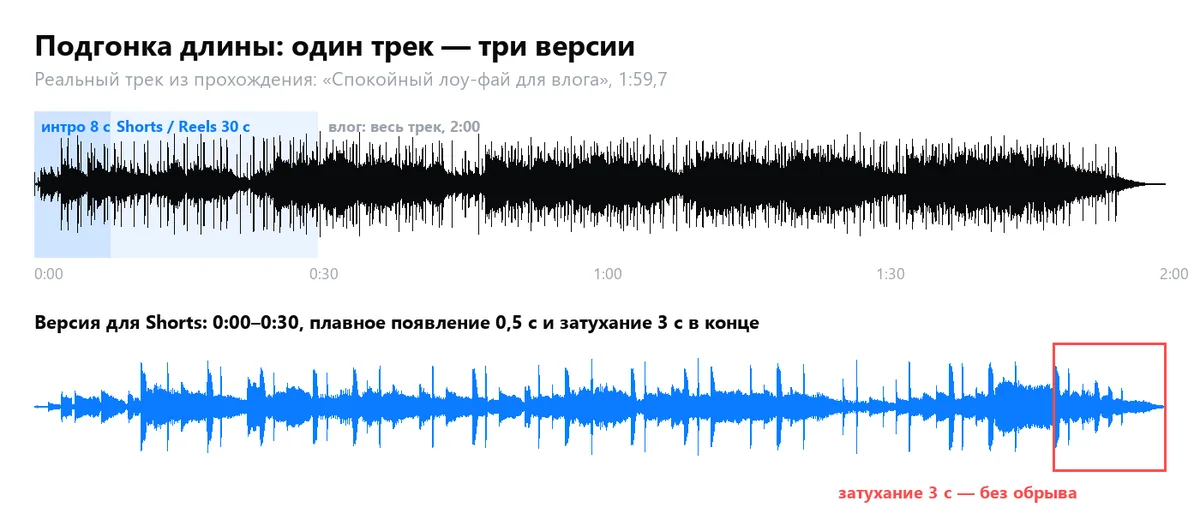
Какая длина. В наших примерах 5–10 секунд: это укладывается в диапазон от 2 до 15 секунд, который называют источники. На скриншоте показаны 8 секунд из двухминутного трека «Спокойный лоу-фай для влога». Для 30-секундного результата порядок действий тот же.
Затухание. Версию из первых 8 секунд мы закончили затуханием в 2 секунды: обрыва на конце нет.
Громкость. LUFS — единица, которая измеряет воспринимаемую громкость трека. В замере версия из первых 8 секунд с затуханием 2 секунды дала −17,1 LUFS при −14,3 LUFS у полного трека. Сравнивайте громкость с основным роликом на слух.
Сделать музыку и заставку в StudyAI: Suno и нейросети для видео в одной подписке, без VPN.
Для интро нужен не только трек, но и видео. На бесплатном марафоне AI-музыки StudyAI за три дня практики эксперт Оля Кодекс покажет, как создавать треки и делать к ним видео с помощью ИИ без сложного продакшена.
Suno работает внутри StudyAI по подписке. Расчет идет токенами StudyAI, они не пополняют аккаунт на сайте Suno: музыка создается и хранится у нас.
Регистрация. Она обязательна. При регистрации мы начисляем 60 токенов, этого хватает на одну генерацию.
Тариф. START+ стоит 549 ₽ на 30 дней и дает 1250 токенов, то есть 20 треков по 60 токенов. Баланс общий для всех нейросетей: счет в 20 треков верен, если тратить его только на музыку.
Оплата. Платеж обрабатывают ЮKassa или CloudPayments. Мы в платеже не участвуем и реквизитов вашей карты не видим. Способы: банковская карта, СБП, SberPay, T-Pay.
В каком случае проще у нас. Если нет зарубежной карты, нужны сразу несколько нейросетей в одной подписке и не хочется ставить отдельные приложения. Если музыка по описанию вам не нужна, доступ не понадобится.
Функций у моделей в StudyAI пока меньше, чем в официальных приложениях разработчиков. StudyAI развивается: мы создаем собственных агентов и инструменты.
Заставку собирают тремя способами: шаблон в видеоредакторе или онлайн-конструкторе, нейросеть для видео или заказ у исполнителя.
Способ
Что нужно на входе
Чем хорош
Ограничения
Шаблон в видеоредакторе или онлайн-конструкторе
Логотип в PNG и текст
Заменяете текст и логотип, анимацию с нуля собирать не нужно
В бесплатных версиях конструкторов ниже качество, короче ролик, есть водяной знак
Анимация логотипа нейросетью
Файл с логотипом и описание движения
Свой движущийся знак
Мелкий текст и детали логотипа могут исказиться, название накладывают текстом
Заказ у исполнителя
Логотип в исходном формате, название, длина, стиль, музыка
Одно фирменное интро на долгий срок
Согласование и правки добавляют этапы
Шаблон. Подходит, когда логотип уже готов и заставку нужно собрать быстро.
Нейросеть. Выбирайте ее, когда нужен свой движущийся знак. В каталоге StudyAI изображение принимают такие модели. Параметры и цены сняты 14–15 октября 2026 года, свежие значения — на страницах моделей:
Google Veo 3.1 берет первый кадр или до трех изображений. Видео длится 4, 6 или 8 секунд, форматы 16:9 и 9:16, цена от 264 до 1 298 токенов за видео. Верхняя цена выше баланса START+ в 1250 токенов.
Seedance 2.0 принимает первый и последний кадр, делает видео от 4 до 15 секунд по 28–105 токенов за секунду. Заставка на 4 секунды обойдется в 112–420 токенов.
Видеомодель для роликов из картинок принимает картинки и делает ролик от 6 до 30 секунд по 25 токенов за секунду. Минимум — 150 токенов. Ролик получится длиннее заставки, при сборке вы его обрежете.
Оживить логотип можно в модели для анимации изображений: 25 токенов за секунду видео.
Заказ. Передайте исполнителю материалы из таблицы: логотип в исходном формате, название, длину, стиль и музыку.
Если логотипа еще нет, создайте его в Генераторе логотипов по текстовому описанию.
Как собрать интро и поставить его первым клипом
В инструкции работаем в CapCut: он доступен как программа для Mac и Windows, веб-версия и приложение для iPhone и Android. Сборка — это картинка и звук на таймлайне, затем экспорт.
Доступность CapCut для читателя из России и вход в аккаунт официальные страницы не подтверждают. Часть шаблонов не показывается в некоторых странах, часть открывается только после входа. Заранее проверьте, откроется ли приложение у вас.
Сценарий один: заставка — отдельный файл, который подставляют в проект каждого ролика. Для VK Видео он такой же. Ролик там часто стартует без звука, поэтому первые секунды заставки должны работать картинкой.
Шаги сверены со справкой CapCut на английском: в русском интерфейсе названия кнопок могут отличаться.
На компьютере
Откройте CapCut для Mac или Windows и создайте проект. Импортируйте логотип в PNG и музыку: кнопка «+», кнопка «Загрузить» в разделе «Проект» или перетаскивание файлов.
Положите картинку и логотип на таймлайн и добавьте название канала текстом. Параметры лежат слева: аудио, текст, стикеры, эффекты. Для плавного появления картинки возьмите эффект «Fade In» в панели «Effect».
Положите трек на аудиодорожку и обрежьте по длине заставки. Затухание и громкость настраиваются во вкладке «Basic» правой панели (страница справки вышла в 2025 году).
Вариант с шаблоном: вкладка «Templates», выбор шаблона, кнопка «Add», затем замена клипов на свои. Шаблон может закончиться заставкой CapCut. Выделите завершающий клип на таймлайне и удалите его до экспорта.
Экспортируйте файл с теми же параметрами, что у основного ролика.
Откройте проект основного ролика, импортируйте файл как обычное видео, как в шаге 1, и поставьте первым клипом перед основным.
Проверьте на слух громкость заставки и ролика на стыке.
Отдельный файл нужен, только если заставку ставят в другие ролики. Для одного ролика соберите ее прямо в его проекте: она идет первым клипом таймлайна. Чтобы выгрузить только участок, поставьте маркеры «I» и «O».
Справка CapCut описывает вставку готового файла общей фразой о соединении клипов в проекте. Поэтому шаги ограничены импортом и порядком клипов.
На телефоне
Установите приложение, нажмите «+» или «Создать новый проект» и импортируйте логотип и музыку.
Перетащите файлы на таймлайн, обрежьте клипы, нажмите «Текст» и добавьте название канала. Для плавного появления картинки откройте «Effects», затем «Video effects» и найдите «Fade In». Затухание звука для телефона справка CapCut не описывает.
Вариант с шаблоном: вкладка «Templates» внизу главного экрана, «Use template», импорт своих файлов. Завершающий клип CapCut стоит на конце таймлайна: выделите его и нажмите «Delete».
Для вертикального ролика собирайте заставку в кадре 9:16. Нажмите «Экспорт» или «Сохранить»: название кнопки зависит от версии приложения.
Создайте проект основного ролика, импортируйте файл как обычное видео и поставьте его первым клипом.
Что проверить перед публикацией интро
Перед выкладкой пройдите по списку:
Длина укладывается в рамки из источников и короче для короткого ролика.
Громкость заставки и ролика на стыке совпадает на слух.
Музыка заканчивается затуханием.
Название канала наложено текстом, логотип читается.
Формат кадра совпадает с форматом ролика, для вертикального — 9:16.
Заставка выполняет обещание названия и значка ролика.
Файл экспортирован с теми же параметрами, что и основной ролик.
Файл трека скачан и сохранен у вас.
Формат и звук зависят от площадки. Свою строку проверяйте по таблице:
Площадка
Формат кадра и длина
Звук
YouTube горизонтальный
Например, 16:9. Числа секунд для интро в справках нет
Числовой цели громкости нет ни у одной из площадок.
Для вещания на ТВ и радио стандарт EBU R 128 задает −23,0 LUFS. YouTube и VK Видео этот уровень не называют, поэтому цифру на этих площадках не ищите.
Частые вопросы об интро
Как сделать интро для YouTube-канала
Соберите заставку из логотипа, названия канала и короткого трека в видеоредакторе и поставьте первым клипом ролика. Картинку берут из шаблона редактора или анимируют логотип нейросетью, музыку делают в Suno. Трек обрежьте под длину заставки и добавьте затухание, а файл экспортируйте с теми же параметрами, что у основного ролика.
Какой длины должно быть интро
Единой нормы нет: источники называют 2–7 секунд, 3–5 секунд и около 15 секунд. YouTube советует делать вступление кратким, чтобы ценность шла с первых секунд, но числа секунд не называет. Результат проверяют в отчете об удержании аудитории: карточка «Вступление» показывает долю зрителей, продолживших просмотр после первых 30 секунд.
Какую музыку поставить на интро
Подходит трек на несколько секунд с четким началом и концом. Эпичная музыка с нарастанием и акцентом в конце годится для анонса открытия или запуска продукта. Энергичная подходит динамичным роликам магазина или спортивной студии. Нейтральная — для обучающих роликов и подкастов. Громкость сравните с основным роликом, а в конце добавьте затухание.
Как собрать заставку для ролика на телефоне
Установите приложение для монтажа, создайте проект и импортируйте логотип и музыку. Перенесите файлы на таймлайн, обрежьте трек под длину заставки, добавьте название канала текстом и нажмите кнопку экспорта. Для вертикального ролика выберите формат 9:16. Затем добавьте файл в проект основного ролика и поставьте первым клипом.
Что делать, если трек из Suno длиннее интро
Обрежьте трек на таймлайне видеоредактора по началу мотива и добавьте затухание в конце. Точную длину в студии Suno задать нельзя. В нашей проверке 20 октября 2026 года вариант «~30 сек» давал трек от 31 до 35 секунд, поэтому обрезка нужна всегда. После обрезки сравните громкость заставки и основного ролика.

 Инструкции