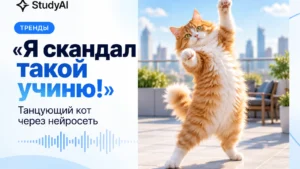
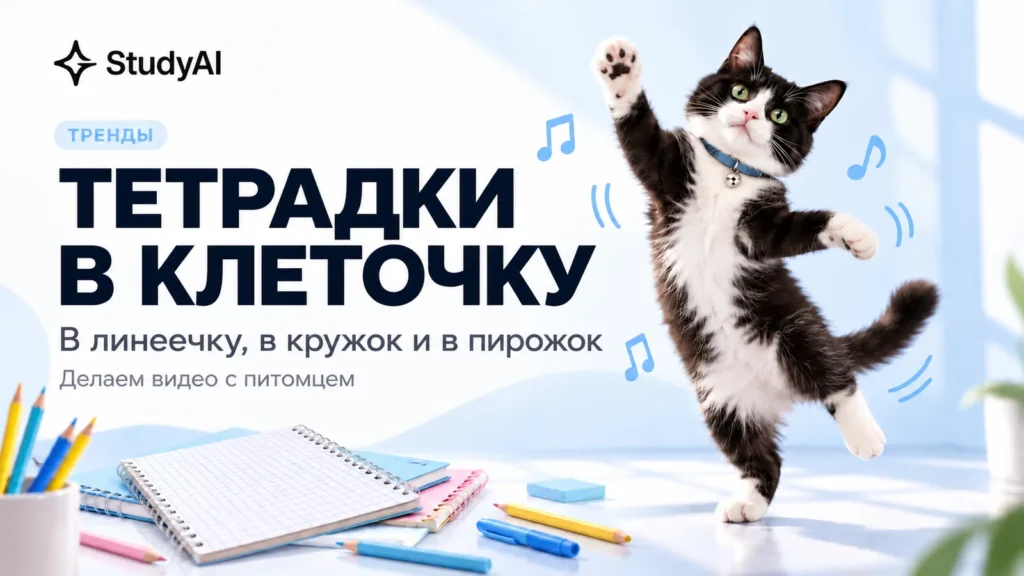
«Тетрадки в клеточку» — видео-тренд с танцующим котом, который можно сделать по фото питомца через нейросеть.
Что за мем «Тетрадки в клеточку» и кто исполняет песню
Мем узнают по песне-перечислению школьных принадлежностей и танцу питомца на задних лапах. Фраза «Тетрадки в клеточку, в линеечку, в кружок и в пирожок» стала названием такого ролика. Вариант «в клетку, в линейку» — другое написание этого названия.
Песня — «Тетрадки в клеточку» Алежи Обухова: официальная аудиозапись вышла на его канале в сентябре 2026 года.
Отдельное название хореографии и автор первого видео с этим танцем не установлены. В ручном способе не нужно угадывать танец по названию: движения берем из отдельного видеореференса. Для своего ролика меняем питомца, а последовательность жестов и музыкальный ритм сохраняем.
Готовый тренд или своими руками
Предварительное тестирование повышает предсказуемость готового сценария, но не означает гарантированного результата с любым фото. Цены и условия смотрите на странице выбранного инструмента перед запуском.
Ручной путь: Kling Motion Control Pro в StudyAI
Этот способ — для тех, кто хочет экспериментировать до появления готового шаблона. Для качественного переноса движений выбираем Kling Motion Control Pro. В StudyAI можно загрузить видео с движением длительностью до 30 секунд и получить видео до 30 секунд. Значит, 19-секундный танец помещается в этот диапазон.
Лайфхак: все равно режьте танец на кусочки примерно по 5 секунд. В коротких эпизодах проще заметить и исправить ошибку. Если испортились лапы или рисунок шерсти, достаточно переделать один кусок. Неудачный короткий фрагмент обычно обходится дешевле в переделке, чем серия повторных попыток всего ролика; итог зависит от тарификации выбранного режима.
Рабочая последовательность: Nano Banana Pro → карта питомца → один кадр сцены → четыре коротких генерации в Kling Motion Control Pro → склейка в бесплатном редакторе.
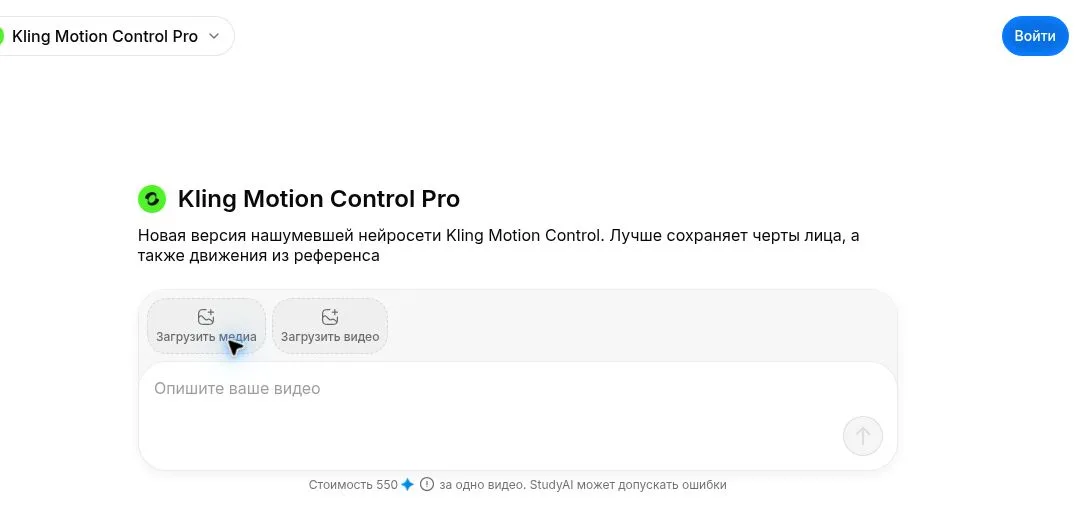
Скриншот Kling Motion Control Pro до входа и загрузки файлов. «Загрузить медиа» — для кадра питомца, «Загрузить видео» — для образца движений.
Шаг 1. Подготовьте фото и видео с движениями
Возьмите четкое фото своего питомца: морда, глаза, уши, корпус и лапы должны быть различимы. Снимок при дневном свете без размытия удобнее, чем темный кадр с фильтром. Для карты добавьте собственные фотографии сбоку и сзади, если они есть. Они помогут сохранить расположение пятен, полос и длину хвоста.
Отдельно подготовьте свой ролик с танцем или видеореференс, который вы вправе использовать. Нужны один хорошо видимый персонаж, полный рост и минимум перекрытий тела. Для такой анимации настоящего кота не нужно ставить на задние лапы или учить танцевать: достаточно его обычных фотографий.
Уберите из референса ненужные заставки. Сохраните вертикальную композицию и исходный темп. Наличие надписей может мешать, поэтому предпочтителен чистый образец движения; запрет надписей в промпте не гарантирует их удаления.
Шаг 2. Нарежьте движение примерно по 5 секунд
Откройте видеореференс в бесплатной версии редактора. Создайте четыре фрагмента, сохраняя исходную скорость, размер кадра и частоту кадров. Для 19-секундного танца можно оставить по 0,2 секунды перекрытия на стыках:
A: 00:00–00:05 — 5 секунд.
B: 00:04,8–00:09,8 — 5 секунд.
C: 00:09,6–00:14,6 — 5 секунд.
D: 00:14,4–до конца — около 4,5 секунды.
Небольшое повторение движения поможет выбрать совпадающую позу для склейки; в финале лишние 0,2 секунды на каждом стыке нужно убрать. Для исходника 18,93 секунды последний кусок длится примерно 4,53 секунды.
Сохраните части как dance-a.mp4, dance-b.mp4, dance-c.mp4 и dance-d.mp4. Длина около 5 секунд — рекомендация для экспериментов. Сам Kling Motion Control Pro поддерживает видео до 30 секунд.
Шаг 3. Создайте карту персонажа
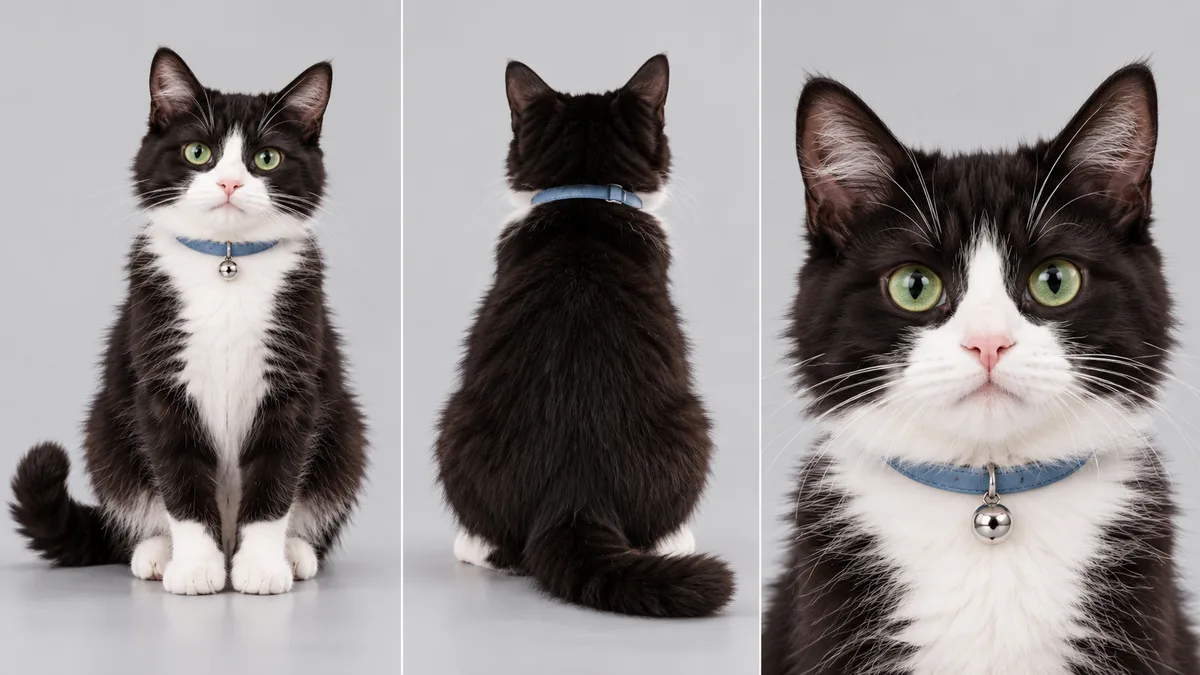
Карта питомца — одно изображение с несколькими согласованными ракурсами. Она нужна, чтобы заранее проверить внешность: породу или тип животного, окрас, рисунок шерсти, глаза, пропорции и ошейник. Это визуальный референс: без текстовой биографии и без раскадровки танца.
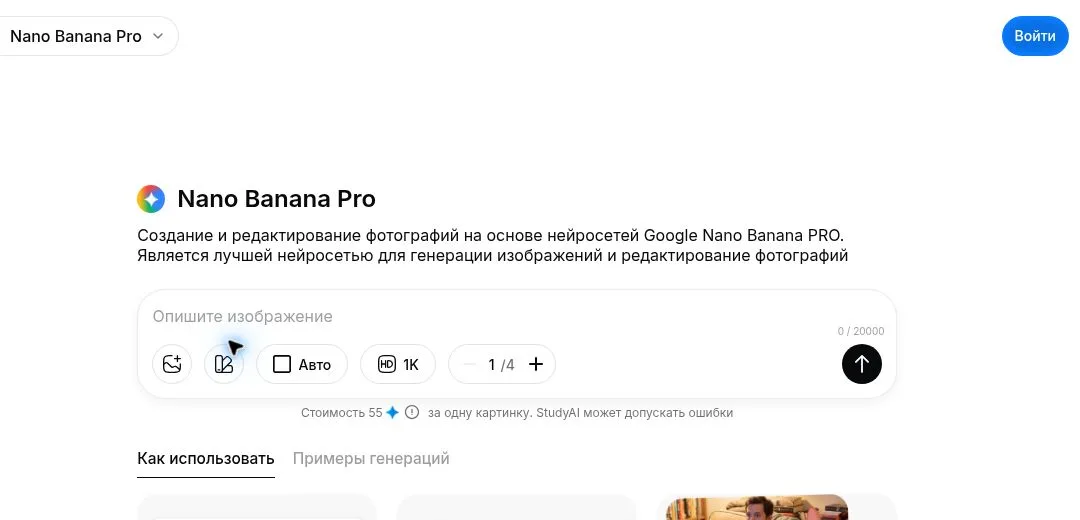
Откройте Nano Banana Pro в StudyAI, приложите фото одного питомца через загрузку медиа и вставьте промпт ниже. Для карты выберите горизонтальный формат, например 16:9, и одну картинку за запуск. Для генерации потребуется вход в аккаунт.
Скриншот Nano Banana Pro до входа и загрузки фотографий. Добавьте фото питомца, вставьте промпт карты и выберите горизонтальный формат.Пример компоновки карты вымышленного питомца. Это иллюстрация, созданная для статьи, не результат запуска Nano Banana Pro. Изображение сгенерировано в Chat GPT (версия не указана).
Что проверить перед скачиванием: во всех трех панелях один питомец; цвет глаз, белые участки, полосы, хвост и ошейник совпадают; нет лишних лап и человеческих пальцев. Если спина не была видна на фото, ее рисунок — предположение модели. При заметном отличии загрузите дополнительный собственный снимок и попросите исправить только этот признак.
Скачайте готовую карту. Она будет источником внешности для следующего шага. Для второго питомца создайте отдельную карту: не смешивайте кота и собаку в одной.
Шаг 4. Подготовьте один кадр для анимации
Kling Motion Control получает изображение персонажа и видео движения. Не загружайте всю трехпанельную карту в качестве единственного кадра сцены: модель может попытаться анимировать коллаж. Сначала приложите скачанную карту в Nano Banana Pro и создайте по ней один кадр с питомцем в полный рост.
Выберите 9:16. Поза на задних лапах здесь создается нейросетью; фотографировать животное в такой позе не нужно. Для начала используйте этот промпт:
Проверьте, что на картинке один питомец в одном ракурсе. Уши, хвост и лапы целиком помещаются в кадре, вокруг остается запас для движения. Сравните отметины с картой и скачайте изображение. Так карта используется как референс внешности, а в видеомодель поступает подготовленный по ней кадр.
Шаг 5. Перенесите танец на своего питомца
Откройте Kling Motion Control Pro. Через «Загрузить медиа» прикрепите одиночный кадр питомца, созданный по карте.
Через «Загрузить видео» отдельно добавьте часть A с движениями. Не подменяйте видеореференс картой персонажа.
Вставьте промпт ниже. Он уточняет внешность, сцену и ограничения; само движение задает видео.
Проверьте состав файлов и показанную стоимость. Если доступны дополнительные настройки, сохраните вертикальный формат и длительность, согласованную с референсом. Не ищите обязательные переключатели, которых нет в вашей версии интерфейса.
Запустите генерацию, скачайте и просмотрите результат целиком. Начните с первой 5-секундной части, прежде чем оплачивать остальные.
После проверки части A создайте отдельные запросы для B, C и D: тот же кадр питомца, тот же промпт, соответствующий кусок движения. Ошибся один фрагмент — перегенерируйте только его. Не меняйте одновременно фон, размер питомца и настройки: иначе части будет сложнее соединить.
Если начальная поза нового фрагмента сильно отличается от изображения и на стыке заметен скачок, подготовьте по той же карте отдельный одиночный кадр с нужной позой. Сохраните окрас, масштаб, свет и положение камеры.
Короткие передние лапы и опора тела животного отличаются от человеческих. Если модель не распознает позу или искажает питомца, сначала упростите жест и повторите один короткий фрагмент. Карту и одиночный кадр исправляйте до новых видеозапусков.
Шаг 6. Склейте четыре части в бесплатном редакторе
Для обычной нарезки и соединения подойдет бесплатная версия видеоредактора, например CapCut. Используйте базовые функции и перед экспортом проверьте, что в проект не попали платные эффекты.
Создайте проект 9:16. Поставьте сгенерированные клипы в порядке A → B → C → D.
На каждом стыке найдите одинаковую фазу движения: положение передних лап, поворот корпуса, опору задних лап и хвост.
Удалите повтор из перекрытия, чтобы один жест не проигрался дважды. После удаления трех перекрытий по 0,2 секунды длина будет близка к исходным 19 секундам, если модель сохранила длительности.
Сначала попробуйте обычную склейку. Длинное растворение может дать две полупрозрачные морды и лишние лапы. Если стык заметен, подберите другую точку или переделайте только неудачный фрагмент.
Уберите ненужный звук отдельных генераций. Добавьте песню одной непрерывной дорожкой под весь монтаж: так перечисление не будет обрываться при смене клипов.
Совместите движения с музыкальными акцентами, при желании добавьте собственную надпись. Экспортируйте вертикальное видео, например 1080 × 1920. Больший размер экспорта сам по себе не добавит детализации шерсти.
Для музыкальной дорожки найдите «Тетрадки в клеточку» в библиотеке площадки или используйте свою доступную запись. Прослушайте версию до монтажа: JUMPER и другие переработки могут отличаться по темпу. Генерация движения не гарантирует восстановления исходной песни.
Если не получается: лапы, окрас и стык
Вместо лап появились человеческие кисти. Проверьте одиночный кадр, оставьте естественные лапы, сократите самый сложный жест и повторите короткую пробу.
Полосы и пятна меняются. Исправьте карту по четким фото, затем заново сделайте кадр сцены. Случайные отличия между кадрами перейдут в видео.
Питомец падает на четыре лапы. В исходном кадре должна быть ясная вымышленная вертикальная поза, сопоставимая с референсом. Уберите сложные повороты и перекрытия тела.
Хвост, уши или лапы обрезаны. Подготовьте кадр с большим запасом по краям, не приближайте камеру и не увеличивайте питомца до границ кадра.
Части выглядят по-разному. Используйте одну карту, одинаковый фон и масштаб, один промпт. Подберите стык по позе; при необходимости переделайте только проблемный фрагмент.
Танец не похож на образец. Проверьте, что прикреплено именно видео с движением. Один текст «кот танцует» даст свободную анимацию без нужной хореографии.

 Тренды