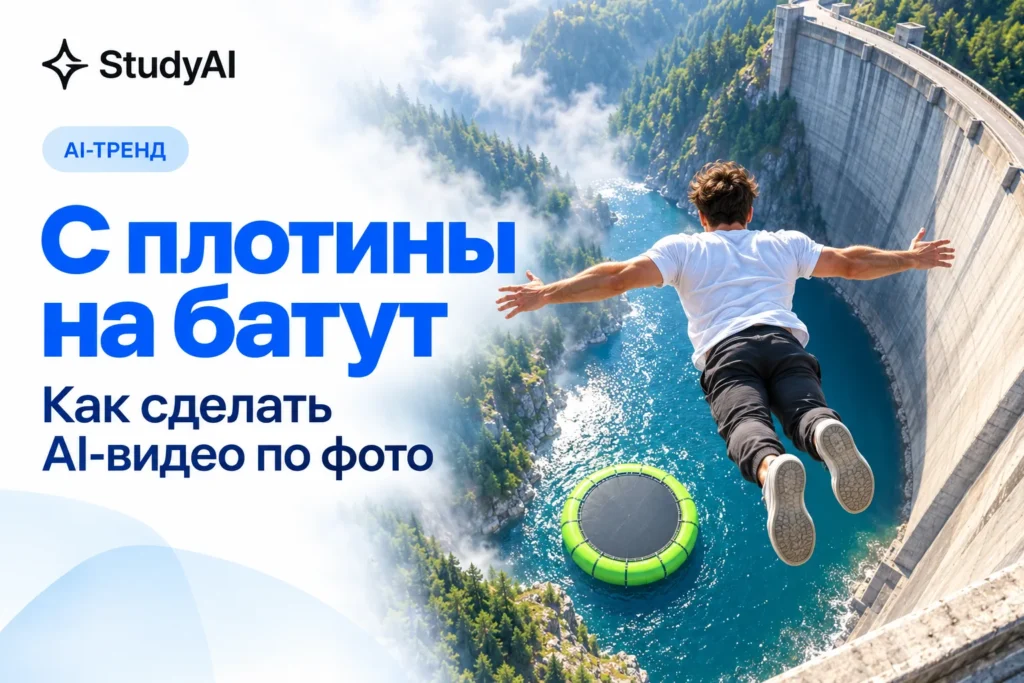
Человек прыгает с высокой плотины, летит вдоль бетонной стены, попадает на огромный зеленый батут над водой и взмывает обратно наверх. В этом AI-тренде узнаваемы сразу три детали: головокружительная высота, яркий круг внизу и невозможное возвращение к зрителям.
Сделать видео с собой можно по одной фотографии. В StudyAI для этого есть готовый шаблон «Прыжок с плотины»: он рассчитан на одного персонажа и ролик длительностью 15 секунд. Ниже разберем замену лица в агенте и отдельный вариант, если хочется придумать свою сцену.
Как сделать прыжок с плотины на батут со своим лицом
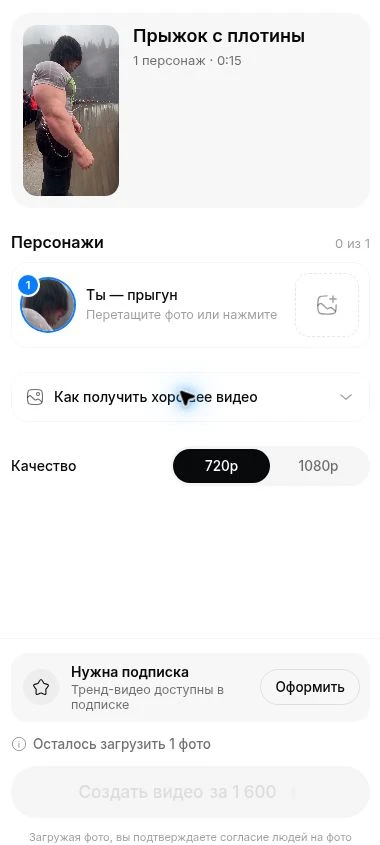
Для повторения готового сюжета откройте агент «Прыжок с плотины». Фото назначается роли «Ты — прыгун», а сцена и движения берутся из шаблона. Писать промпт и загружать исходный ролик в этом варианте не требуется.
Скриншот агента до входа и загрузки фото: выбран «Прыжок с плотины», доступна одна роль, видны настройки качества и условие подписки.
1. Подготовьте одну фотографию
Выберите четкий портрет, где человек смотрит в камеру, лицо достаточно крупное и равномерно освещено. Уберите варианты с темными очками, маской, сильным поворотом головы или прядями, закрывающими глаза. Групповое фото лучше заменить отдельным портретом: агенту нужен один герой.
На снимке не нужно стоять у плотины или изображать прыжок. Фотография нужна для внешности персонажа; фон и движение уже заданы шаблоном. Если есть несколько портретов, начните с самого резкого и естественного, без тяжелых фильтров.
2. Загрузите фото в роль «Ты — прыгун»
Нажмите на область загрузки рядом с ролью или перетащите туда файл. Проверьте, что выбрано нужное лицо и счетчик персонажей заполнен. Используйте свое фото или фотографию человека, согласного на такую обработку.
Ссылка ведет сразу на нужный шаблон. Перед запуском сверьте название «Прыжок с плотины» и длительность 0:15: в каталоге рядом есть другие сюжеты с высотой, включая спасение над обрывом и полет на метле.
3. Выберите качество и проверьте стоимость
В агенте доступны 720p и 1080p. Для первой попытки можно выбрать 720p и оценить сходство лица. Если результат подходит и нужна более высокая детализация, используйте 1080p.
Для трендового видео нужна подписка. Перед созданием посмотрите стоимость на кнопке для выбранного качества и доступный баланс. Цена в интерфейсе может меняться, поэтому ориентируйтесь на текущую сумму перед запуском: цифра на скриншоте могла устареть.
4. Создайте ролик и проверьте результат
После загрузки фотографии и выполнения условий доступа нажмите «Создать видео». Дождитесь окончания обработки, затем просмотрите ролик целиком. Проверьте лицо в начале, момент прыжка, контакт с батутом и возвращение наверх.
Особенно внимательно смотрите переходы между крупным и общим планами: герой не должен внезапно менять внешность. Если лицо получилось непохожим, сначала попробуйте другой портрет с более подходящим светом и ракурсом. Повторная генерация может потребовать отдельного расхода токенов.
Что меняется в видео, а что задает шаблон
Готовый агент предназначен для переноса лица на персонажа выбранного ролика. Он сохраняет основу сцены: плотину, полет к батуту и обратный взлет. Загрузка портрета не означает, что одежда, телосложение и фон с фотографии тоже полностью перейдут в видео.
Если хочется другую плотину, ночное освещение, иной костюм или новый финал, удобнее создавать самостоятельную сцену в видеомодели. Это потребует описания действий и проверки результата: точное совпадение с шаблоном и идеальное сходство лица заранее не гарантируются.
Как создать свой вариант прыжка через нейросеть
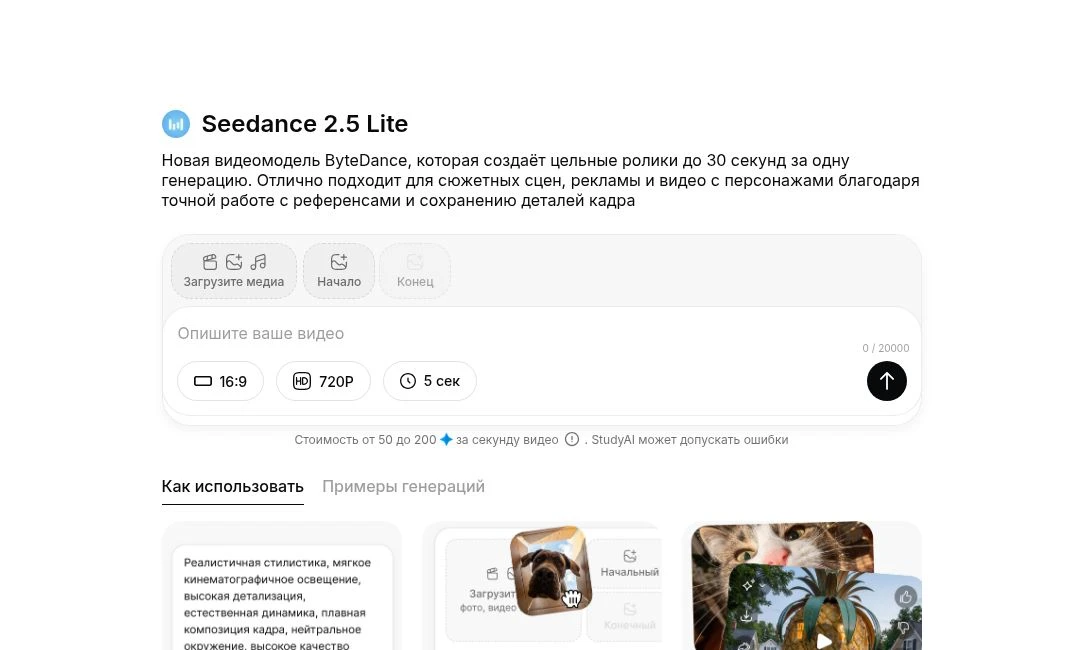
Для собственного сюжета можно начать с Seedance. По ссылке StudyAI сейчас открывается Seedance 2.5 Lite: в интерфейсе есть загрузка медиа, начальный кадр, поле промпта, формат, разрешение и длительность. Это отдельный способ генерации сцены, с настройками готового агента он не связан.
Скриншот Seedance 2.5 Lite до загрузки материалов: показаны исходные настройки 16:9, 720P и 5 секунд. Для инструкции ниже измените формат на 9:16 и длительность на 15 секунд.
Добавьте портрет героя. Используйте загрузку медиа как референс внешности. Если нужен точный стартовый ракурс, подготовьте собственное или сгенерированное изображение героя у плотины и добавьте его через «Начало». Обычный портрет в этом поле задаст портретное начало: готовой сцены у края автоматически не получится.
Выберите 9:16. Вертикальная композиция позволяет показать высоту плотины и батут внизу.
Установите 15 секунд и 720p для первой проверки. Убедитесь, что в поле длительности действительно стоит 15: само упоминание времени в промпте не заменяет настройку.
Вставьте описание ниже. Если меняете детали, оставьте понятную последовательность: начало у края, полет, контакт с батутом, обратный взлет.
Проверьте стоимость и запустите генерацию. Итог оцените по траектории, сохранению героя и читаемости каждого этапа.
Ссылка рядом с промптом подставляет только текст. Фотографию, начальный кадр и настройки нужно добавить отдельно; открытие страницы не запускает генерацию.
Промпт для прыжка с плотины на зеленый батут
Это заготовка для новой сцены. Она описывает фантастический сюжет; результат зависит от генерации.
Несколько резких изменений движения могут сбивать модель: герой долетает до батута, но не возвращается, или батут оказывается в другом месте. Упростите первую попытку до одного эпизода — отталкивания и начала полета. Для него достаточно короткого фрагмента, например 5 секунд.
Если затем добавляете продолжение, используйте последний удачный кадр собственной генерации как начало следующей, сохраняя одежду, свет и расположение батута. Для продолжения задавайте одно действие за раз: сначала приземление, затем отскок. Сборка из фрагментов помогает управлять сюжетом, но потребует монтажа и дополнительных генераций.
Как исправить частые ошибки
Лицо плохо узнается. Замените исходный портрет на более четкий, без фильтра и сильного поворота. В ручной генерации оставьте в начале средний план лица: в далеком общем плане сходство трудно оценить.
Герой промахивается мимо батута. Для новой сцены уточните, что батут находится под траекторией и герой попадает в его центр. Не добавляйте одновременно вращения, перевороты и сложный облет камеры.
На полете меняются руки или одежда. Сократите число действий, используйте один референс героя и простую однотонную одежду. Для точного повторения готового сюжета вернитесь к агенту.
Не получается начать создание в агенте. Проверьте загрузку единственного фото, вход в аккаунт, подписку и баланс. В открытом интерфейсе до загрузки фото кнопка создания неактивна.
Это фантастическое AI-видео с невозможной физикой. При публикации обозначьте, что сцена создана нейросетью; воспроизводить такой прыжок в реальности не нужно.
Другие модели и похожие тренды
Для собственного видео с иной композицией можно также рассмотреть Veo 3.1. Ее настройки, работа с материалами и стоимость отличаются; промпт здесь служит описанием сюжета и не гарантирует одинакового результата. Остальные варианты доступны в каталоге видео- и аудиомоделей.
Если нужен другой готовый сюжет с одним героем, посмотрите полет на метле. Для сцены с двумя участниками есть спасение над обрывом. А для прыжка на зеленый батут используйте именно шаблон «Прыжок с плотины».

 Тренды