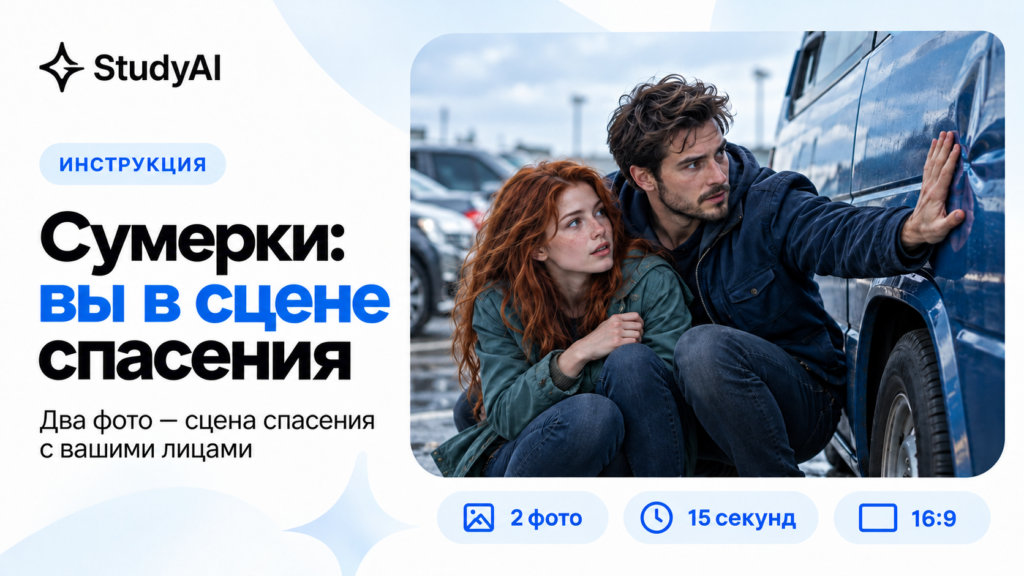
Хотите оказаться на месте Беллы и Эдварда в сцене, где он останавливает фургон одной рукой? В StudyAI есть готовый агент «Сумерки: он остановит фургон одной рукой». Загрузите два фото, распределите роли и создайте видео, в котором вместо главных героев появитесь вы и ваш партнер или друг.
Основа тренда — эпизод из фильма «Сумерки» (Twilight, 2008). Эдвард Каллен спасает Беллу Свон от фургона, которым управляет потерявший контроль Тайлер. Оригинальную сцену можно посмотреть в публикации The Dollar Theater — канала от Lionsgate. Беллу играет Кристен Стюарт, Эдварда — Роберт Паттинсон.
Ключевой момент — ладонь Эдварда, упирающаяся в бок синего фургона. Белла находится рядом с ним у другой машины. Он закрывает ее собой и удерживает автомобиль, а металл в месте контакта проминается. Затем внимание переходит на героев: для Беллы случившееся выглядит невозможным, тогда как Эдвард старается сохранять спокойствие.
При замене персонажей важно сохранить саму логику сцены: один человек оказывается в опасности, второй спасает его. Поэтому в агенте два отдельных места для фотографий. Фото для роли Беллы относится к персонажу, которого спасают, а фото для роли Эдварда — к тому, кто останавливает фургон. Фильм служит узнаваемой основой сюжета; ваши портреты задают новую внешность героев.
Что понадобится для видео с вашими лицами
Два отдельных портрета. По одному человеку на каждом снимке: первый для роли Беллы, второй для роли Эдварда.
Четкие лица. Хороший свет, взгляд в камеру, без солнечных очков, масок и предметов, закрывающих лицо.
Доступ к StudyAI. Перед запуском войдите в аккаунт и проверьте, хватает ли токенов на выбранное качество.
Для готового шаблона не нужно отдельно загружать эпизод фильма, описывать движения или придумывать промпт. Сценарий уже выбран в агенте. Подготовьте фотографии и внимательно назначьте роли.
Как сделать тренд «Сумерки» через нейросеть: пошаговая инструкция
В первом блоке, подписанном «Она — кого спасают (фото девушки)», нажмите на область загрузки или перетащите файл. Добавьте портрет человека, который должен оказаться на месте спасаемой героини.
Избегайте группового снимка: даже если нужное лицо заметнее остальных, он создает лишнюю неоднозначность. Лучше заранее обрезать фото до одного человека, сохранив голову целиком и немного плеч.
3. Назначьте второго человека на роль Эдварда
Во второй блок «Он — останавливает фургон» загрузите портрет спасателя. Это человек, чья ладонь должна остановить машину. Убедитесь, что фотографии стоят в правильных местах: порядок загрузки сам по себе не гарантирует нужное распределение.
На странице есть и кнопка «Загрузите 2 фото сразу». Если используете ее, после выбора файлов перетащите каждый снимок на соответствующего персонажа.
4. Проверьте оба портрета
До запуска убедитесь, что в каждой роли отображается нужный человек. Проверьте резкость лица, освещение и отсутствие сильных фильтров. Если лицо занимает совсем небольшую часть снимка, используйте более крупный портрет.
В сцене есть сближение персонажей и повороты головы. Четкий фронтальный снимок дает модели более понятный ориентир, чем фото со спины или лицо, наполовину скрытое волосами.
5. Выберите 720p или 1080p
В разделе «Качество» доступны 720p и 1080p. Для первой попытки можно выбрать 720p и оценить распределение ролей и сходство. Если результат подходит, используйте 1080p для более высокого разрешения. Само по себе разрешение не исправляет перепутанные роли или неудачные исходные фотографии.
Проверьте стоимость после выбора качества. При проверке страницы 12 октября 2026 года интерфейс показывал 900 токенов в исходном состоянии. Ориентируйтесь на сумму непосредственно перед запуском: она может меняться вместе с настройками и условиями сервиса.
6. Нажмите «Создать видео»
После загрузки обоих портретов и выбора качества нажмите «Создать видео». Если сервис предлагает войти в аккаунт, выполните вход. Дождитесь завершения обработки; заранее обещать одинаковое время ожидания для всех запусков нельзя.
7. Просмотрите весь результат
Проверьте не только первый кадр, но и момент спасения и последующие крупные планы. Лица должны относиться к одним и тем же персонажам на протяжении видео. Посмотрите, не появились ли искажения при поворотах головы, правильно ли выглядит кисть у фургона и сохраняется ли понятная сцена контакта с автомобилем.
Если герои поменялись местами, исправьте назначение фото. Если лицо получилось неузнаваемым, сначала замените исходный снимок на более четкий. Повторять запуск с теми же неудачными исходниками обычно менее полезно, чем устранить причину.
8. Сохраните ролик и подготовьте его к публикации
После генерации используйте доступную в интерфейсе функцию сохранения результата. Шаблон указан как горизонтальный, 16:9. Если нужен вертикальный ролик 9:16, подготовьте его в видеоредакторе: разместите горизонтальную сцену на вертикальном холсте или осторожно обрежьте кадр.
При обрезке оставьте видимыми обоих персонажей, ладонь спасателя и бок фургона. Если убрать руку или второго героя, зритель потеряет главный смысл эпизода. Перед публикацией отдельно проверьте звук и при необходимости добавьте выбранную дорожку в редакторе; наличие конкретной песни в готовом результате не подтверждено.
Как выбрать фотографии, чтобы сохранить сходство
Используйте актуальные портреты. Если хотите узнать себя в видео, берите фото с привычной прической и без фильтров, сильно меняющих черты лица. Сложный макияж, ретушь и широкий угол камеры могут сделать исходник менее похожим на человека в жизни.
Оставьте лицо открытым. Не выбирайте кадр с рукой у рта, очками с темными линзами или волосами, закрывающими глаза. Такие детали особенно мешают, когда персонаж поворачивает голову.
Сначала проверьте роли, потом тратьте токены. Качество портрета и его место в шаблоне влияют на задачу напрямую. Два правильных снимка полезнее нескольких повторных генераций после случайного распределения.
Нужен ли промпт для агента «Сумерки»
Для этого готового агента отдельный промпт не требуется: на странице предлагается загрузить два фото, распределить их между персонажами и выбрать качество. Если нужна именно сцена спасения с вашими лицами, начинайте с шаблона.
Для собственного варианта сюжета можно использовать Seedance 2.5 Lite. Это другой процесс: вы задаете сцену текстом и добавляете исходные изображения через поля медиа. Готовый агент остается основным вариантом для этого тренда; самостоятельная генерация не гарантирует точного повторения эпизода.
Промпт для собственного видео со сценой спасения
Этот вариант рассчитан на стартовое изображение, где уже присутствуют оба ваших персонажа. Добавьте его в поле «Начало». Не используйте два одиночных портрета как начальный и конечный кадры сцены с двумя героями: это другая задача. Выберите 16:9 и проверьте доступную длительность и стоимость в интерфейсе модели.
Ссылка заполняет только текст промпта. Стартовое изображение и настройки нужно добавить отдельно; открытие ссылки не запускает генерацию. Другие варианты можно сравнить в каталоге моделей для видео и аудио. Их возможности, ограничения и цены различаются.
Почему результат отличается от ожиданий
Спасателем оказался другой человек. Проверьте, какое фото назначено на блок «Он — останавливает фургон».
Лицо узнается только в отдельных кадрах. Попробуйте более четкий фронтальный портрет без сильной ретуши и перекрытий.
На руке появились лишние пальцы. Это возможный дефект генерации движения. Оцените, насколько он заметен, прежде чем решать, нужен ли повторный запуск.
В вертикальной версии не видно спасения. Уменьшите обрезку или поместите полный горизонтальный ролик на вертикальный холст.
Получилось видео без ожидаемой музыки. Подберите звук отдельно после проверки готового ролика. Шаблон сцены и музыкальная дорожка — разные элементы результата.
Скидка 10% на подписку StudyAI
Промокод BLOG дает скидку 10% на подписку StudyAI. Введите его при оформлении подписки до оплаты.

 Тренды