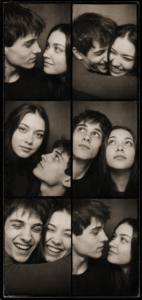
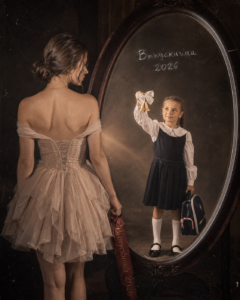
В каждой семье хранятся фотографии, которым нет цены. Пожелтевший снимок деда в военной форме. Групповой портрет однополчан, края которого уже давно обтрепались. Лицо прабабушки, пережившее несколько переездов и десятилетия в старом альбоме. К 9 мая эти снимки особенно хочется достать — показать детям, напечатать, взять на Бессмертный полк. Но состояние фотографий зачастую не позволяет этого сделать.
Хорошая новость: сегодня восстановить старое фото можно без фотошопа, без специальных навыков и без обращения к дизайнерам. С этим справятся нейросети — простые инструменты, которые работают прямо в браузере. В этой инструкции мы разберём, какие именно нейросети подходят для реставрации и как с ними работать шаг за шагом.
Какие повреждения встречаются чаще всего
Прежде чем выбрать инструмент, стоит понять, с чем именно предстоит работать. Старые фотографии чаще всего страдают от нескольких типов повреждений, и для каждого из них есть своё решение.
- Пожелтение и выцветание. Бумага и химический состав эмульсии стареют: снимок теряет контраст, уходит в жёлтый или коричневый тон, детали становятся неразличимыми.
- Царапины и трещины. Механические повреждения — тонкие белые линии, рассекающие лица и фон.
- Потеря чёткости. Фото получается размытым, лица — неразборчивыми.
- Повреждённые участки. Пятна, плесень, оторванные края — когда часть снимка утрачена.
Четыре нейросети для реставрации
Общее улучшение — Улучшение фотографии.
Автоматически повышает резкость, убирает зернистость, восстанавливает контраст.
Подходит для: выцветания, зернистости, пожелтения.
Увеличение — Topaz.
Увеличивает изображение и восстанавливает детали.
Подходит для: маленьких и размытых фото.
Точечное редактирование — Nano Banana Pro.
Исправляет конкретные дефекты по текстовому запросу.
Подходит для: царапин, пятен, утрат.
Финальная доработка — GPT Image 2.
Тонкая обработка деталей и лиц.
Подходит для: сложных случаев.
Пошаговая инструкция

Шаг 1. Оцифруйте фото
Используйте сканер (600–1200 DPI) или сфотографируйте без бликов.
Важно: работайте с копией.
Шаг 2. Увеличьте через Topaz
Загрузите фото и сохраните результат.
Шаг 3. Улучшите качество
Используйте инструмент улучшения фото.
Шаг 4. Уберите дефекты
Используйте Nano Banana Pro с точным описанием проблемы.
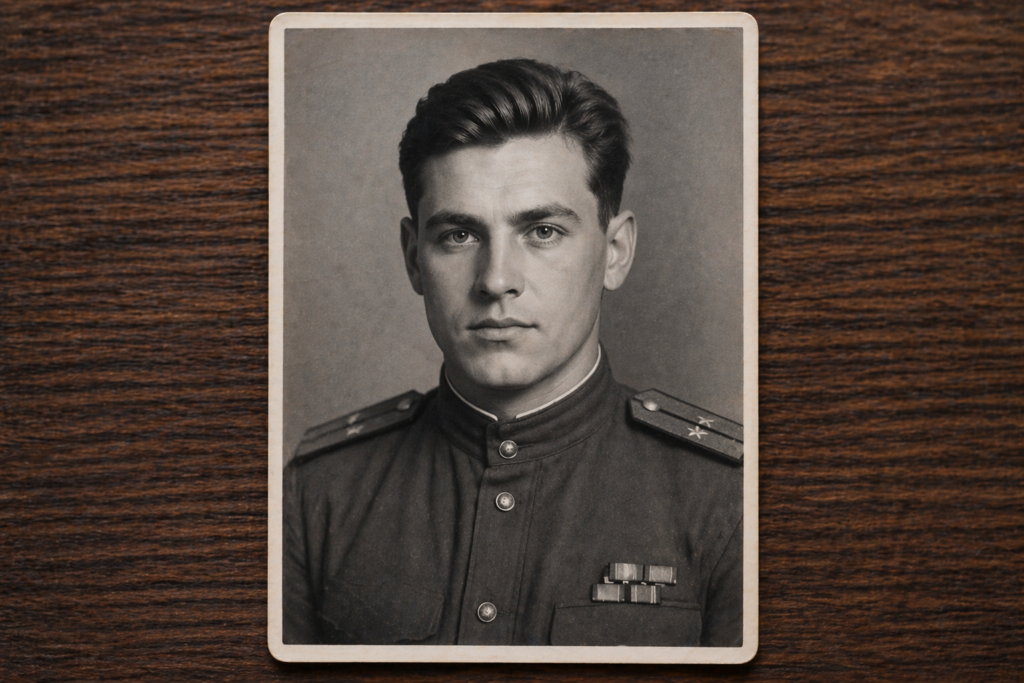
Шаг 5. Финальная обработка
Используйте GPT Image 2 для деталей.
Советы
Сохраняйте оригинал.
- Оценивайте результат по шагам
- Описывайте дефекты точно
- Не делайте фото «идеальным»
- Сохраняйте промежуточные версии
Память, которую важно сохранить
Старые фотографии — связь с прошлым. Их восстановление помогает сохранить историю для будущих поколений.


 Инструкции